
JPG to Excel Converter
Convertir des images en feuilles de calcul Excel
Téléchargez vos fichiers JPG, PNG ou d'autres images contenant des tableaux. Notre technologie OCR alimentée par l'IA extraira les données et les convertira au format Excel.
Envois pris en charge et limites de fichiers
Choisissez la méthode d'envoi adaptée à l'emplacement de votre image de tableau, puis vérifiez le format et la taille avant la conversion.
Formats d'image
Utilisez des captures ou photos de tableaux courantes, comme JPG, PNG, BMP, TIF et TIFF. Les captures nettes fonctionnent souvent mieux que les images compressées par messagerie.
Sources d'envoi
Envoyez depuis votre appareil, importez depuis Google Drive, Dropbox ou OneDrive, ou ajoutez un lien direct si l'image est déjà en ligne.
Limites de taille
Chaque fichier peut atteindre 10 Mo. Les envois par lot peuvent contenir jusqu'à 20 fichiers, avec une limite totale de 50 Mo.
Comment convertir un JPG en Excel ?
Télécharger l'image
Glissez-déposez votre fichier image ou cliquez pour parcourir. Prend en charge JPG, PNG et plus.
Traitement IA
Notre technologie OCR avancée analyse votre image et extrait automatiquement les données du tableau.
Télécharger XLSX ou CSV
Prévisualisez les données extraites et téléchargez immédiatement un fichier XLSX modifiable ainsi qu’une copie CSV UTF-8 pour les flux de données simples.
Ce que contient le fichier Excel
Le convertisseur crée une feuille XLSX modifiable et une copie CSV UTF-8 à partir de la structure de tableau détectée. Cela reste un résultat OCR : vérifiez les montants, dates, identifiants et formules importants avant utilisation.
- Les lignes et colonnes sont extraites sous forme de cellules modifiables, pas comme une simple image.
- Ouvrez le XLSX dans Excel, Google Sheets, Numbers ou un tableur compatible, ou utilisez le CSV pour une importation de données plus simple.
- Les cellules fusionnées, en-têtes sur plusieurs lignes et mises en page inhabituelles peuvent nécessiter une correction manuelle.
- Vérifiez les valeurs financières, identifiants et dates avant d'utiliser la feuille dans un travail réel.
Images qui fonctionnent le mieux
La précision OCR dépend de la netteté du tableau. Utilisez cette liste avant de dépenser des crédits pour une conversion.
- Captures nettes de tableaux issus d'apps, tableaux de bord ou PDF.
- Photos de factures, reçus, inventaires ou relevés avec des lignes droites.
- Images où les en-têtes, nombres et lignes de grille sont lisibles.
- Reflets forts, ombres, flou de mouvement ou très basse résolution.
- Tableaux photographiés avec un angle marqué ou répartis sur plusieurs images.
- Écriture manuscrite dense, corrections à la main ou notes mélangées aux cellules.
Pourquoi choisir ce convertisseur d’image en Excel ?
Conçu pour les tableaux nets et les scans difficiles, ce convertisseur combine OCR et IA pour fournir rapidement des feuilles fiables.
Conversions courantes d'images de tableaux
Utilisez le convertisseur pour les captures structurées et les tableaux scannés dont les lignes et colonnes doivent rester modifiables.
Factures et reçus
Lignes, totaux, taxes
Extrayez les articles, quantités, prix unitaires, totaux et notes depuis des photos de factures nettes vers une feuille modifiable.
Listes d'inventaire
SKU, stock, emplacements
Transformez des photos d'entrepôt ou des captures de tableaux exportés en lignes triables, filtrables et vérifiables dans Excel.
Rapports et relevés
Dates, montants, catégories
Convertissez des captures de relevés mensuels et des rapports tabulaires en données de feuille de calcul pour rapprochement et nettoyage.
Vérifications avant l'envoi de l'image
- Recadrez l'image pour que le tableau occupe la majeure partie du cadre.
- Gardez le texte horizontal et évitez la distorsion de perspective.
- Utilisez un éclairage uniforme et évitez les reflets sur les nombres.
- Pour les tableaux denses, privilégiez des captures nettes ou des photos haute résolution.
Quand l'OCR nécessite une deuxième passe
Ce qui se passe après la conversion
Le résultat comprend une feuille XLSX et une copie CSV, pas une image plate. Vous pouvez modifier les cellules, filtrer les lignes, ajuster les largeurs de colonnes et continuer le nettoyage dans Excel, Google Sheets ou un tableur compatible.
Questions fréquentes
Puis-je convertir une photo de tableau en Excel ?
Oui. Téléchargez une photo nette avec un tableau et l’OCR extraira lignes et colonnes vers un fichier Excel.
Quels formats d’image sont pris en charge ?
Les formats courants comme JPG et PNG fonctionnent le mieux. Si le tableau est lisible, l’OCR peut généralement l’extraire.
Pourquoi certaines cellules sont incorrectes après conversion ?
Faible résolution, reflets, inclinaison et cellules fusionnées peuvent réduire la précision. Essayez un recadrage plus net et bien droit.
Mes données sont-elles en sécurité ?
Votre fichier sert uniquement à effectuer la conversion et est supprimé immédiatement après la génération du résultat. Nous ne conservons pas les fichiers envoyés.
Le fichier Excel exporté est-il modifiable ?
Oui. La sortie est une feuille de calcul standard : vous pouvez modifier cellules, formules et mise en forme.
Comment améliorer la précision de l’OCR ?
Utilisez une image haute résolution, recadrez sur le tableau, évitez les ombres et gardez le texte net et horizontal.
Le fichier Excel conservera-t-il les couleurs, polices et la mise en page d’origine ?
Le convertisseur privilégie la structure du tableau et les données des cellules. Il ne garantit pas une copie exacte des couleurs, polices, bordures ou mise en page, donc une retouche manuelle peut être nécessaire.
Puis-je utiliser JPG to Excel sur un téléphone ?
Oui. Ouvrez le site dans un navigateur mobile et envoyez une photo de tableau prise à l’instant, une capture, un fichier cloud ou un lien d’image. Pour de meilleurs résultats, gardez le tableau plat, net et sans reflets.
Quelle est la différence avec la fonction intégrée À partir d’une image d’Excel ?
La fonction À partir d’une image d’Excel est utile dans Excel. Ce site fonctionne dans le navigateur : vous pouvez envoyer des fichiers locaux, utiliser des sélecteurs cloud ou des liens d’image, prévisualiser le tableau extrait et télécharger des fichiers XLSX et CSV.
Puis-je utiliser la feuille convertie pour la comptabilité ou les dossiers professionnels ?
Oui, mais considérez le résultat OCR comme une aide à la saisie, pas comme un document final. Vérifiez montants, dates, champs fiscaux, identifiants et totaux avant un usage comptable, juridique ou opérationnel.
Dois-je installer un logiciel ou créer un compte ?
Non. Le convertisseur fonctionne dans votre navigateur, sans installation ni inscription. Les utilisateurs gratuits ou non connectés disposent de 10 conversions d’image unique par jour.
Quelles langues OCR sont prises en charge ?
Le moteur OCR prend en charge 109 langues, dont Chinese, English, Korean, Japanese, Thai, Greek, Tamil, Telugu, Arabic-script, Latin-script, Cyrillic-script et Devanagari-script.
Guides de conversion Excel
Apprenez à transformer JPG, photos, captures et tableaux scannés en feuilles Excel modifiables.
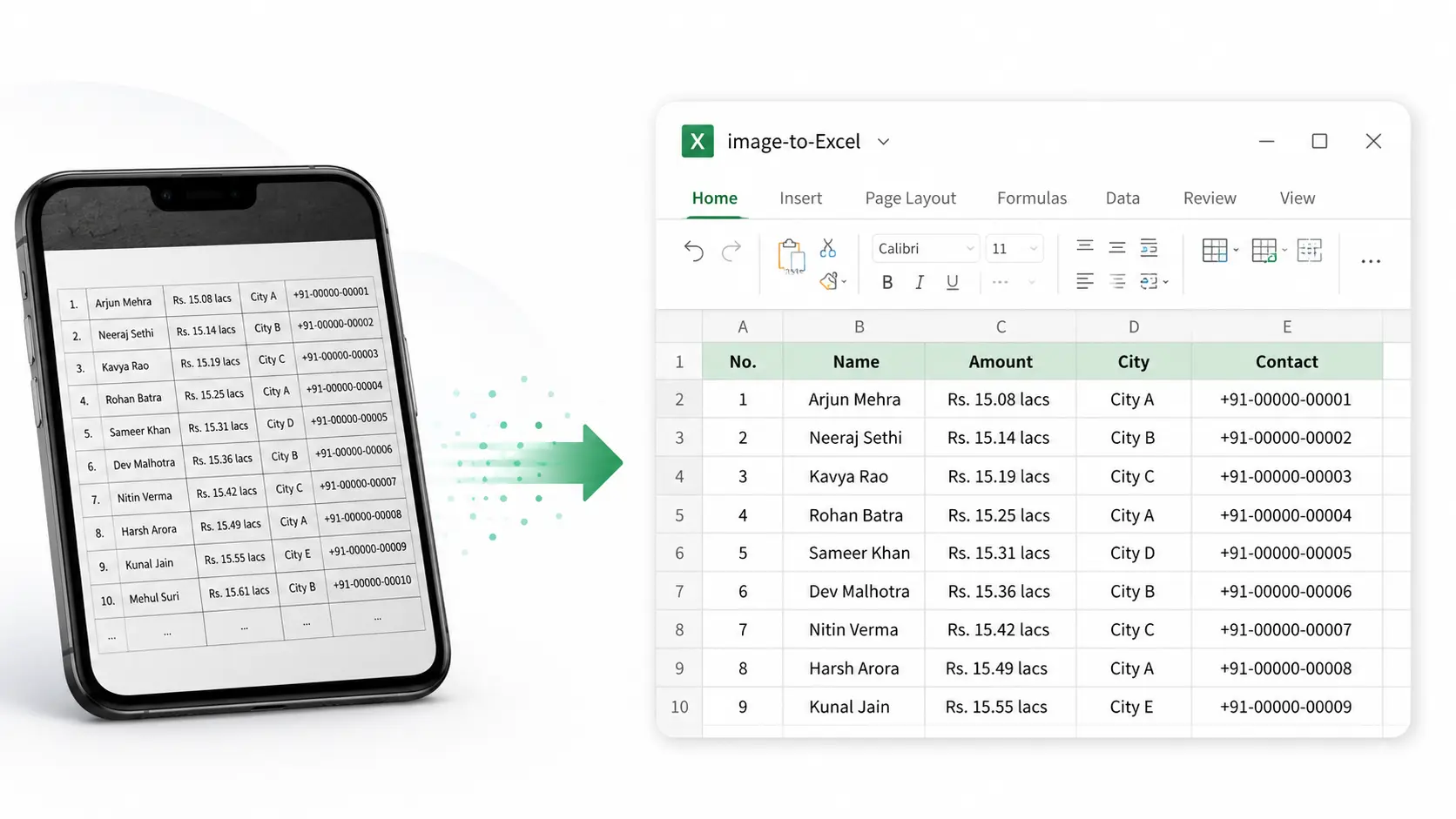
Image vers tableau Excel
Convertir une image en tableau Excel
Découvrez comment l'OCR extrait de vraies lignes et colonnes depuis photos, captures, scans, factures et images de tableaux.
Lire le guide
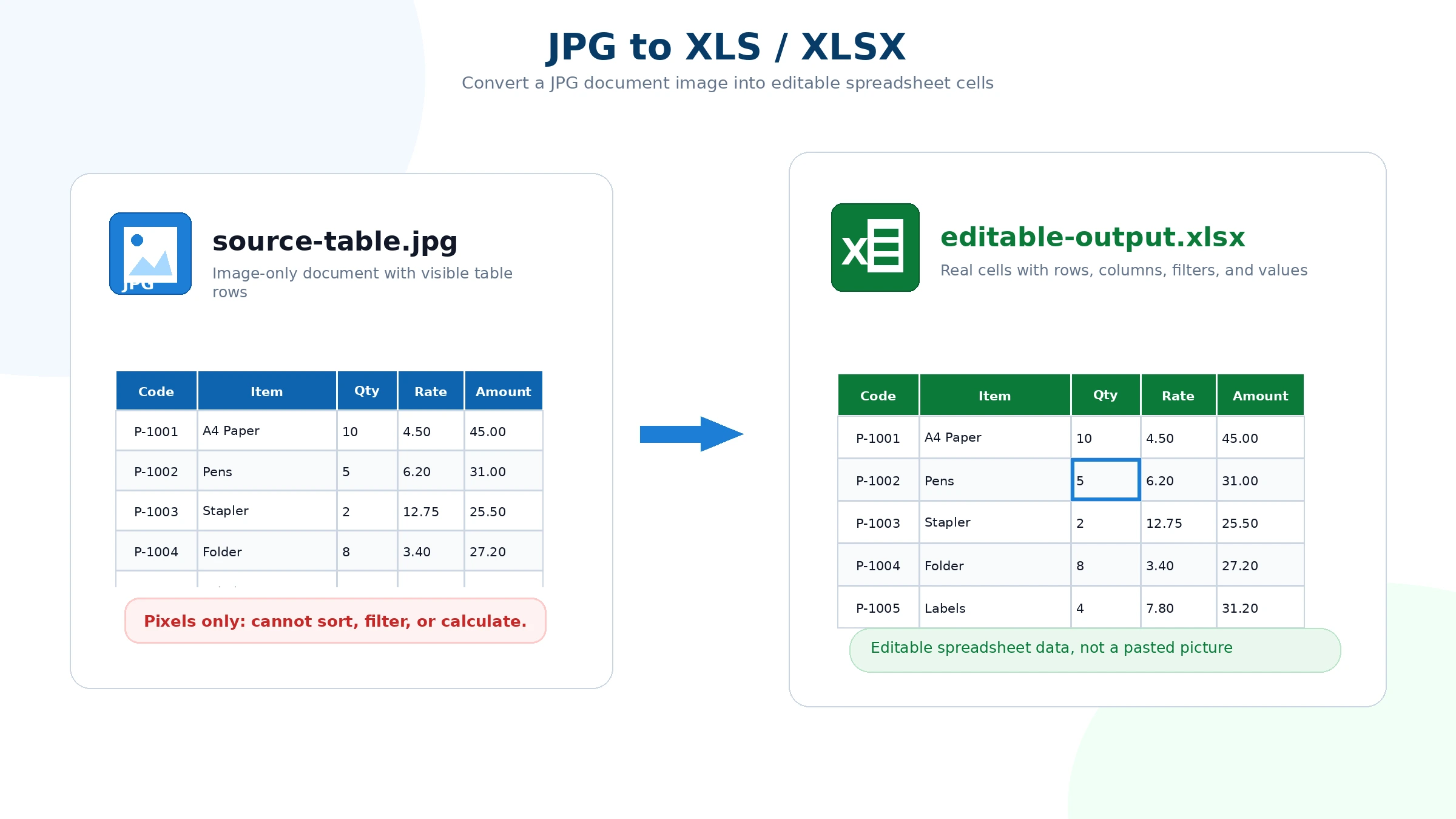
JPG vers XLSX
JPG vers XLS ou XLSX
Comprenez JPG vers XLS, JPG vers XLSX, la sortie modifiable et comment vérifier si le résultat contient de vraies cellules.
Lire le guide
Confidentialité et traitement des fichiers
Les fichiers envoyés servent uniquement à effectuer la conversion OCR et à générer la feuille de calcul. Une fois le résultat généré, le fichier envoyé est supprimé immédiatement et n’est pas conservé.