JPG to Excel Converter
Bilder in Excel-Tabellen konvertieren
Laden Sie Ihre JPG-, PNG- oder anderen Bilddateien mit Tabellen hoch. Unsere künstliche Intelligenz unterstützte OCR-Technologie extrahiert die Daten und konvertiert sie in das Excel-Format.
- 1Hochladen
- 2Konvertieren
- 3Herunterladen
Unterstützte Uploads und Dateigrenzen
Wähle den Upload-Weg passend zum Speicherort deines Tabellenbildes und prüfe Format und Größe vor der Konvertierung.
Bildformate
Nutze gängige Tabellen-Screenshots oder Fotos wie JPG, PNG, BMP, TIF und TIFF. Scharfe Screenshots funktionieren meist besser als komprimierte Chat-Bilder.
Upload-Quellen
Lade vom Gerät hoch, importiere aus Google Drive, Dropbox oder OneDrive oder füge einen direkten Bildlink hinzu, wenn die Datei bereits online ist.
Größenlimits
Jede Datei darf bis zu 10 MB groß sein. Batch-Uploads können bis zu 10 Dateien enthalten, insgesamt maximal 50 MB.
Wie wandelt man JPG in Excel um?
- 01
Bild hochladen
Ziehen Sie Ihre Bilddatei hierher oder klicken Sie zum Durchsuchen. Unterstützt JPG, PNG und mehr.
- 02
KI-Verarbeitung
Unsere fortschrittliche OCR-Technologie analysiert Ihr Bild und extrahiert Tabellendaten automatisch.
- 03
XLSX oder CSV herunterladen
Zeigen Sie die extrahierten Daten in der Vorschau an und laden Sie sofort eine bearbeitbare XLSX-Datei sowie eine UTF-8-CSV-Kopie für einfache Datenabläufe herunter.
Was die Excel-Ausgabe enthält
Der Konverter erstellt aus der erkannten Tabellenstruktur eine bearbeitbare XLSX-Tabelle und eine UTF-8-CSV-Kopie. Es bleibt ein OCR-Ergebnis, daher sollten wichtige Beträge, Daten, IDs und Formeln vor der Nutzung geprüft werden.
- Zeilen und Spalten werden als editierbare Tabellenzellen extrahiert, nicht als flacher Screenshot.
- Öffnen Sie XLSX in Excel, Google Sheets, Numbers oder kompatibler Tabellenkalkulation oder nutzen Sie CSV für einen einfacheren Datenimport.
- Verbundene Zellen, umbrochene Überschriften und ungewöhnliche Layouts können nach dem Export manuelle Bereinigung erfordern.
- Prüfe Finanzwerte, Kennungen und Daten, bevor du die Tabelle produktiv verwendest.
Bilder, die am besten funktionieren
Die OCR-Genauigkeit hängt davon ab, wie klar die Tabelle ist. Nutze diese Liste, bevor du Guthaben für eine Konvertierung einsetzt.
- Scharfe Tabellen-Screenshots aus Apps, Dashboards oder PDFs.
- Fotos von Rechnungen, Belegen, Beständen oder Auszügen mit geraden Zeilen.
- Bilder, auf denen Überschriften, Zahlen und Rasterlinien lesbar sind.
- Starke Spiegelungen, Schatten, Bewegungsunschärfe oder sehr niedrige Auflösung.
- Stark schräg fotografierte Tabellen oder über mehrere Bilder verteilte Tabellen.
- Viele handschriftliche Inhalte, Korrekturen oder Notizen in Tabellenzellen.
Warum diesen Bild-zu-Excel-Konverter wählen?
Für saubere Tabellen und schwierige Scans konzipiert, kombiniert dieser Konverter OCR und KI, um zuverlässige Tabellenkalkulationen schnell bereitzustellen.
- Super schnell
- Steigern Sie die Effizienz deutlich mit aktueller Technologie. Die meisten Konvertierungen sind in etwa 5 Sekunden abgeschlossen.
- KI-gestützte Genauigkeit
- KI-Unterstützung verbessert die Erkennung bei verrauschten, schiefen oder kontrastarmen Bildern und verarbeitet gängige Drehungen um 0, 90, 180 und 270 Grad automatisch.
- Präzise Layouterhaltung
- Behalten Sie Zeilen, Spalten und Tabellenausrichtung nahe am ursprünglichen Layout bei.
- Stapelverarbeitung
- Wandeln Sie mehrere Bilder in einem Durchgang um, um Zeit bei großen Aufträgen zu sparen.
- Bearbeitbare Excel-Ausgabe
- Exportieren Sie Tabellenkalkulationen, die vollständig bearbeitbar bleiben, um sie aufzuräumen oder weiter zu analysieren.
- Mehrere Dateiformate
- Wandeln Sie JPG, PNG oder gescannte Fotos in bearbeitbare Excel-Tabellen mit konsistenter Struktur um.
- Mehrsprachige Tabellen-OCR
- Erkennt Tabellen in 109 Sprachen, darunter Chinese, English, Korean, Japanese, Thai, Greek, Tamil, Telugu, Arabic-script, Latin-script, Cyrillic-script und Devanagari-script.
- Sofortvorschau & Wiederholung
- Vorschau des Ergebnisses sofort einsehen und OCR erneut durchführen, wenn Verbesserungen nötig sind.
- Sichere Verarbeitung
- Ihre Dateien werden sorgfältig behandelt, um sensible Daten während der Übertragung zu schützen.
- Überall zugänglich
- Verwenden Sie den Konverter auf jedem Gerät mit einem modernen Browser und Internetverbindung.
- Browserbasiertes Tool
- Nutzen Sie es ohne Installation oder Konto in einem modernen Browser unter Windows, macOS, Linux, iOS oder Android. Kostenlose Nutzer erhalten 2 Einzelbild-Konvertierungen pro Tag.
Häufige Umwandlungen von Tabellenbildern
Nutze den Konverter für strukturierte Screenshots und gescannte Tabellen, deren Zeilen und Spalten bearbeitbar bleiben sollen.
Rechnungen und Belege
Positionen, Summen, Steuerzeilen
Extrahiere Artikelnamen, Mengen, Stückpreise, Summen und Notizen aus klaren Rechnungsfotos in eine bearbeitbare Tabelle.
Bestandslisten
SKU, Bestand, Lagerorte
Wandle Lagerfotos oder exportierte Tabellen-Screenshots in Zeilen um, die du in Excel sortieren, filtern und prüfen kannst.
Berichte und Abrechnungen
Daten, Beträge, Kategorien
Konvertiere Screenshots monatlicher Abrechnungen und tabellarische Berichte in Tabellenkalkulationsdaten für Abgleich und Bereinigung.
Bild-Checkliste vor dem Hochladen
- Schneide das Bild so zu, dass die Tabelle den größten Teil des Rahmens ausfüllt.
- Halte den Text waagerecht und vermeide perspektivische Verzerrungen.
- Sorge für gleichmäßiges Licht und vermeide Spiegelungen auf Zahlen.
- Verwende bei dichten Tabellen scharfe Screenshots oder hochauflösende Fotos.
Wenn OCR einen zweiten Durchlauf braucht
- Verbundene Zellen
- Prüfe vor dem Download die Vorschau und teile oder benenne Spalten bei Bedarf in Excel um.
- Unscharfe Zahlen
- Nimm das Bild näher an der Tabelle erneut auf oder lade einen Screenshot statt eines komprimierten Chat-Bildes hoch.
- Zusätzliche Notizen
- Schneide Kopfzeilen, Handschrift und umliegende Absätze weg, sofern sie nicht in die Tabelle gehören.
Was nach der Konvertierung passiert
Das Ergebnis enthält eine XLSX-Tabelle und eine CSV-Kopie, kein flaches Bild. Du kannst Zellen bearbeiten, Zeilen filtern, Spaltenbreiten anpassen und die Daten in Excel, Google Sheets oder kompatibler Tabellenkalkulation weiter bereinigen.
Menschen fragen auch
Kann ich ein Foto einer Tabelle in Excel umwandeln?
Ja. Laden Sie ein klares Foto mit einer Tabelle hoch, und die OCR wird Zeilen und Spalten in eine Excel-Datei extrahieren.
Welche Bildformate werden unterstützt?
Gängige Formate wie JPG und PNG funktionieren am besten. Wenn die Tabelle lesbar ist, kann die OCR sie normalerweise extrahieren.
Warum sind einige Zellen nach der Konvertierung falsch?
Niedrige Auflösung, Blendung, Verzerrung und zusammengefasste Zellen können die Genauigkeit verringern. Verwenden Sie einen klaren Ausschnitt und halten Sie die Tabelle gerade.
Sind meine Daten sicher?
Ihre Datei wird nur für die Konvertierung verwendet und direkt nach der Ergebnisgenerierung gelöscht. Wir bewahren hochgeladene Dateien nicht auf.
Wird die exportierte Excel-Datei bearbeitbar sein?
Ja. Die Ausgabe ist eine standardmäßige Tabelle, sodass Sie Zellen, Formeln und Formatierung wie gewohnt bearbeiten können.
Wie kann ich die OCR-Genauigkeit verbessern?
Verwenden Sie ein hochauflösendes Bild, schneiden Sie es auf den Tabellenbereich zu, vermeiden Sie Schatten und halten Sie den Text scharf und horizontal.
Behält die Excel-Datei Farben, Schriftarten und das ursprüngliche Layout bei?
Der Konverter konzentriert sich auf Tabellenstruktur und Zellinhalte. Farben, Schriftarten, Rahmen und Seitenlayout werden nicht pixelgenau garantiert, daher kann eine manuelle Nachformatierung nötig sein.
Kann ich JPG to Excel auf dem Handy nutzen?
Ja. Öffnen Sie die Website im mobilen Browser und laden Sie ein gerade aufgenommenes Tabellenfoto, einen Screenshot, eine Cloud-Datei oder einen Bildlink hoch. Für bessere Ergebnisse sollte die Tabelle flach, scharf und ohne Spiegelungen sein.
Worin unterscheidet es sich von Excels integrierter Funktion Daten aus Bild?
Excels Funktion Daten aus Bild ist direkt in Excel hilfreich. Diese Website läuft im Browser: Sie können lokale Dateien, Cloud-Auswahlen oder Bildlinks verwenden, die extrahierte Tabelle prüfen und XLSX- sowie CSV-Dateien herunterladen.
Kann ich die konvertierte Tabelle für Buchhaltung oder Geschäftsunterlagen verwenden?
Ja, aber betrachten Sie OCR-Ergebnisse als Hilfe bei der Dateneingabe, nicht als endgültigen Beleg. Prüfen Sie Beträge, Daten, Steuerfelder, Kennungen und Summen vor der Nutzung für Buchhaltung, rechtliche oder operative Entscheidungen.
Muss ich Software installieren oder ein Konto erstellen?
Nein. Der Konverter läuft ohne Installation und ohne Registrierung im Browser. Kostenlose und nicht angemeldete Nutzer erhalten 2 Einzelbild-Konvertierungen pro Tag.
Welche OCR-Sprachen werden unterstützt?
Die OCR-Engine unterstützt 109 Sprachen, darunter Chinese, English, Korean, Japanese, Thai, Greek, Tamil, Telugu, Arabic-script, Latin-script, Cyrillic-script und Devanagari-script.
Excel-Konvertierungsleitfäden
Erfahren Sie, wie JPGs, Fotos, Screenshots und gescannte Tabellenbilder in bearbeitbare Excel-Tabellen umgewandelt werden.
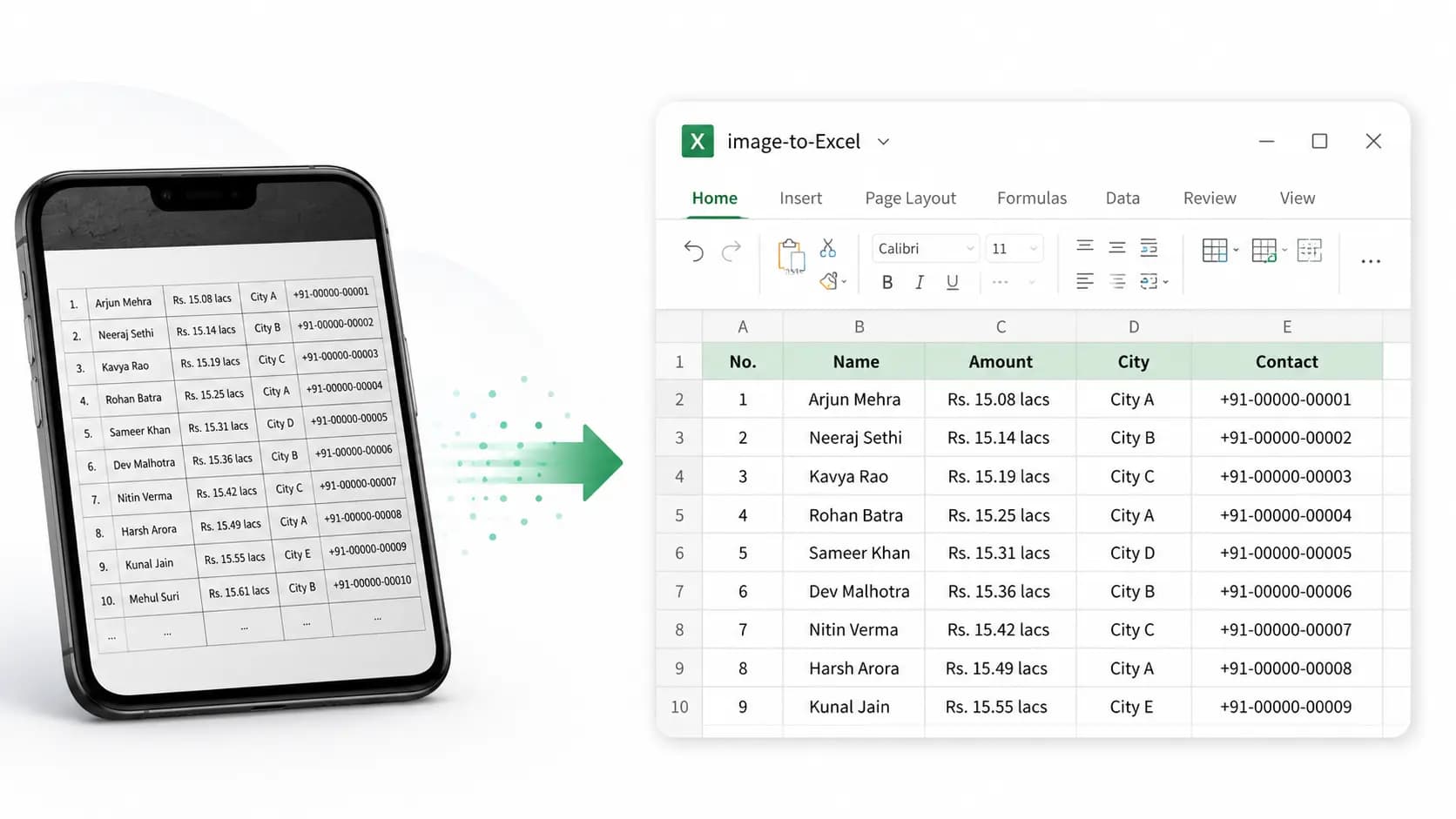
Bild zu Excel-Tabelle
Bild in Excel-Tabelle umwandeln
Erfahren Sie, wie OCR echte Zeilen und Spalten aus Fotos, Screenshots, Scans, Rechnungen und Tabellenbildern extrahiert.
Leitfaden lesen
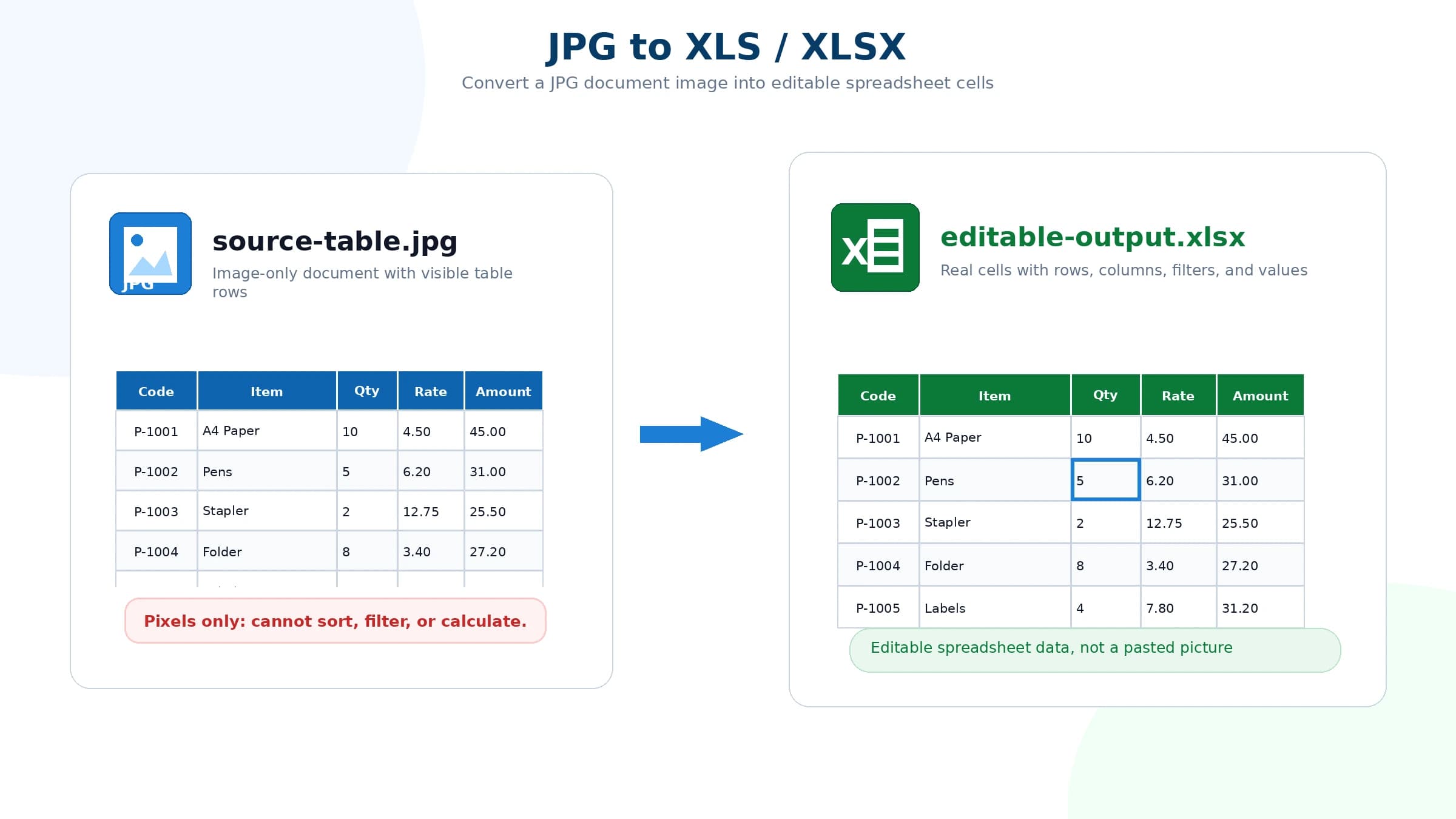
JPG zu XLSX
JPG zu XLS oder XLSX
Verstehen Sie JPG zu XLS, JPG zu XLSX, bearbeitbare Ausgaben und wie Sie prüfen, ob das Ergebnis echte Zellen enthält.
Leitfaden lesen
Datenschutz und Dateiverarbeitung
Hochgeladene Dateien werden nur für die OCR-Konvertierung und die Erstellung der Tabelle verwendet. Nach der Ergebnisgenerierung wird die hochgeladene Datei sofort gelöscht und nicht gespeichert.