
JPG to Excel Converter
इमेज को एक्सेल स्प्रेडशीट में कनवर्ट करें
टेबल वाली अपनी JPG, PNG या अन्य इमेज फाइलें अपलोड करें। हमारी AI-संचालित OCR तकनीक डेटा निकालकर उसे एक्सेल प्रारूप में कनवर्ट कर देगी।
समर्थित अपलोड और फ़ाइल सीमाएँ
टेबल इमेज जहाँ रखी है उसके अनुसार अपलोड तरीका चुनें, फिर कन्वर्ज़न से पहले फ़ॉर्मेट और आकार जाँचें।
इमेज फ़ॉर्मेट
JPG, PNG, BMP, TIF और TIFF जैसे सामान्य टेबल स्क्रीनशॉट या फोटो इस्तेमाल करें। स्पष्ट स्क्रीनशॉट आमतौर पर कंप्रेस की गई चैट इमेज से बेहतर काम करते हैं।
अपलोड स्रोत
अपने डिवाइस से अपलोड करें, Google Drive, Dropbox या OneDrive से आयात करें, या अगर फ़ाइल पहले से ऑनलाइन है तो सीधा इमेज लिंक जोड़ें।
आकार सीमाएँ
हर फ़ाइल 10 MB तक हो सकती है। बैच अपलोड में अधिकतम 20 फ़ाइलें और कुल 50 MB सीमा है।
JPG को एक्सेल में कैसे परिवर्तित करें?
इमेज अपलोड करें
अपनी इमेज फाइल को ड्रैग एंड ड्रॉप करें या ब्राउज़ करने के लिए क्लिक करें। JPG, PNG और अन्य का समर्थन करता है।
AI प्रोसेसिंग
हमारी उन्नत OCR तकनीक आपकी छवि का विश्लेषण करती है और टेबल डेटा को स्वचालित रूप से निकालती है।
XLSX या CSV डाउनलोड करें
निकाले गए डेटा का पूर्वावलोकन करें और संपादन योग्य XLSX फ़ाइल के साथ सरल डेटा वर्कफ़्लो के लिए UTF-8 CSV कॉपी तुरंत डाउनलोड करें।
Excel आउटपुट में क्या होता है
कन्वर्टर पहचानी गई तालिका संरचना से संपादन योग्य XLSX स्प्रेडशीट और UTF-8 CSV कॉपी बनाता है। यह फिर भी OCR आउटपुट है, इसलिए महत्वपूर्ण राशि, तारीख, ID और फ़ॉर्मूला उपयोग से पहले जाँचें।
- पंक्तियाँ और कॉलम सपाट स्क्रीनशॉट नहीं, बल्कि संपादन योग्य स्प्रेडशीट सेल के रूप में निकाले जाते हैं।
- XLSX को Excel, Google Sheets, Numbers या संगत स्प्रेडशीट सॉफ़्टवेयर में खोलें, या सरल डेटा आयात के लिए CSV का उपयोग करें।
- मर्ज किए गए सेल, टूटे हुए हेडर और असामान्य लेआउट को निर्यात के बाद हाथ से साफ़ करना पड़ सकता है।
- स्प्रेडशीट को वास्तविक काम में उपयोग करने से पहले वित्तीय मान, पहचान संख्या और तारीखें जाँचें।
कौन सी इमेज बेहतर काम करती हैं
OCR की सटीकता इस पर निर्भर करती है कि तालिका कितनी स्पष्ट है। कन्वर्ज़न पर क्रेडिट खर्च करने से पहले इस सूची से जाँचें।
- ऐप, डैशबोर्ड या PDF से लिए स्पष्ट टेबल स्क्रीनशॉट।
- सीधी पंक्तियों वाली इनवॉइस, रसीद, इन्वेंटरी या स्टेटमेंट फोटो।
- ऐसी इमेज जहाँ हेडर, संख्याएँ और ग्रिड लाइनें पढ़ी जा सकें।
- बहुत अधिक चमक, परछाईं, मोशन ब्लर या बहुत कम रिज़ॉल्यूशन।
- तेज़ कोण से ली गई या कई इमेज में बँटी हुई तालिकाएँ।
- बहुत अधिक हस्तलिखित टेक्स्ट, हाथ से सुधार या सेल में मिले हुए नोट्स।
इमेज से एक्सेल कनवर्टर का चयन क्यों करें?
साफ-सुथरे टेबल और कठिन स्कैन के लिए डिज़ाइन किया गया, यह कनवर्टर OCR और AI को जोड़कर तेजी से विश्वसनीय स्प्रेडशीट प्रदान करता है।
टेबल इमेज के सामान्य कन्वर्ज़न
ऐसे संरचित स्क्रीनशॉट और स्कैन की गई तालिकाओं के लिए कन्वर्टर इस्तेमाल करें जिनकी पंक्तियाँ और कॉलम संपादन योग्य रहने चाहिए।
इनवॉइस और रसीदें
लाइन आइटम, कुल, टैक्स पंक्तियाँ
स्पष्ट इनवॉइस फोटो से आइटम नाम, मात्रा, यूनिट मूल्य, कुल और नोट्स निकालकर संपादन योग्य स्प्रेडशीट बनाएं।
इन्वेंटरी सूचियाँ
SKU, स्टॉक, स्थान
वेयरहाउस फोटो या एक्सपोर्ट की गई टेबल स्क्रीनशॉट को ऐसी पंक्तियों में बदलें जिन्हें Excel में सॉर्ट, फ़िल्टर और जाँचा जा सके।
रिपोर्ट और स्टेटमेंट
तारीखें, राशि, श्रेणियाँ
मासिक स्टेटमेंट स्क्रीनशॉट और तालिका-आधारित रिपोर्ट को मिलान और साफ-सफाई के लिए स्प्रेडशीट डेटा में बदलें।
अपलोड से पहले इमेज चेकलिस्ट
- इमेज को ऐसे क्रॉप करें कि टेबल फ्रेम का अधिकांश हिस्सा घेरे।
- टेक्स्ट को क्षैतिज रखें और परिप्रेक्ष्य विकृति से बचें।
- समान रोशनी रखें और अंकों पर चमक या रिफ्लेक्शन से बचें।
- घनी तालिकाओं के लिए साफ़ स्क्रीनशॉट या हाई-रिज़ॉल्यूशन फोटो को प्राथमिकता दें।
जब OCR को दूसरी जाँच चाहिए
कन्वर्ज़न के बाद क्या होता है
परिणाम में सपाट इमेज नहीं, बल्कि XLSX स्प्रेडशीट और CSV कॉपी शामिल होती है। आप Excel, Google Sheets या संगत स्प्रेडशीट सॉफ़्टवेयर में सेल संपादित कर सकते हैं, पंक्तियाँ फ़िल्टर कर सकते हैं, कॉलम चौड़ाई बदल सकते हैं और डेटा साफ़ कर सकते हैं।
लोग यह भी पूछते हैं
क्या मैं टेबल की फोटो को एक्सेल में बदल सकता हूं?
हां। टेबल वाली एक स्पष्ट फोटो अपलोड करें और OCR पंक्तियों और कॉलमों को एक्सेल फ़ाइल में निकाल लेगा।
कौन सी इमेज स्वरूप समर्थित हैं?
सामान्य स्वरूप जैसे JPG और PNG सबसे अच्छा काम करते हैं। यदि टेबल पठनीय है, तो OCR आमतौर पर इसे निकाल सकता है।
परिवर्तन के बाद कुछ सेल गलत क्यों होते हैं?
कम रिज़ॉल्यूशन, चमक, मुड़ाव, और मर्ज किए गए सेल सटीकता को कम कर सकते हैं। एक स्पष्ट क्रॉप की कोशिश करें और टेबल को सीधा रखें।
क्या मेरा डेटा सुरक्षित है?
आपकी फ़ाइल केवल कन्वर्ज़न के लिए उपयोग होती है और परिणाम बनने के तुरंत बाद हटा दी जाती है। हम अपलोड की गई फ़ाइलें सुरक्षित नहीं रखते।
क्या निर्यात किया गया एक्सेल संपादन योग्य होगा?
हां। आउटपुट एक मानक स्प्रेडशीट है ताकि आप सामान्य रूप से सेल, सूत्र, और स्वरूपण को संपादित कर सकें।
OCR की सटीकता कैसे बेहतर बनाई जा सकती है?
उच्च-रिज़ॉल्यूशन वाली इमेज का उपयोग करें, टेबल क्षेत्र तक क्रॉप करें, परछाइयों से बचें, और टेक्स्ट को तीव्र और क्षैतिज रखें।
क्या Excel फ़ाइल रंग, फ़ॉन्ट और मूल लेआउट बनाए रखेगी?
कन्वर्टर टेबल संरचना और सेल डेटा पर केंद्रित है। यह मूल रंग, फ़ॉन्ट, बॉर्डर या पेज लेआउट की बिल्कुल सटीक कॉपी की गारंटी नहीं देता, इसलिए अंतिम फ़ॉर्मेटिंग हाथ से करनी पड़ सकती है।
क्या मैं फ़ोन पर JPG to Excel इस्तेमाल कर सकता हूँ?
हाँ। मोबाइल ब्राउज़र में साइट खोलें और अभी ली गई टेबल फोटो, स्क्रीनशॉट, क्लाउड फ़ाइल या इमेज लिंक अपलोड करें। बेहतर परिणामों के लिए टेबल को सपाट, साफ़ और बिना चमक के रखें।
यह Excel के बिल्ट-इन From Picture फ़ीचर से कैसे अलग है?
Excel का From Picture फ़ीचर Excel के अंदर उपयोगी है। यह साइट ब्राउज़र में चलती है, इसलिए आप स्थानीय फ़ाइल, क्लाउड पिकर या इमेज लिंक से अपलोड कर सकते हैं, निकाली गई टेबल देख सकते हैं और XLSX व CSV फ़ाइलें डाउनलोड कर सकते हैं।
क्या बदली गई स्प्रेडशीट को अकाउंटिंग या बिज़नेस रिकॉर्ड के लिए इस्तेमाल कर सकता हूँ?
हाँ, लेकिन OCR आउटपुट को अंतिम रिकॉर्ड नहीं, डेटा एंट्री सहायता मानें। अकाउंटिंग, कानूनी या ऑपरेशनल निर्णयों में उपयोग से पहले राशि, तारीख, टैक्स फ़ील्ड, ID और कुल जाँचें।
क्या मुझे सॉफ़्टवेयर इंस्टॉल या अकाउंट बनाना होगा?
नहीं। कन्वर्टर आपके ब्राउज़र में चलता है, इंस्टॉल या रजिस्ट्रेशन की जरूरत नहीं है। मुफ्त और बिना लॉग-इन वाले उपयोगकर्ताओं को रोज़ 3 एकल-इमेज कन्वर्ज़न मिलते हैं।
कौन सी OCR भाषाएँ समर्थित हैं?
OCR इंजन Chinese, English, Korean, Japanese, Thai, Greek, Tamil, Telugu, Arabic-script, Latin-script, Cyrillic-script और Devanagari-script सहित 109 भाषाओं की तालिका सामग्री का समर्थन करता है।
Excel कन्वर्ज़न गाइड
JPG, फोटो, स्क्रीनशॉट और स्कैन की गई टेबल इमेज को संपादन योग्य Excel स्प्रेडशीट में बदलना सीखें।
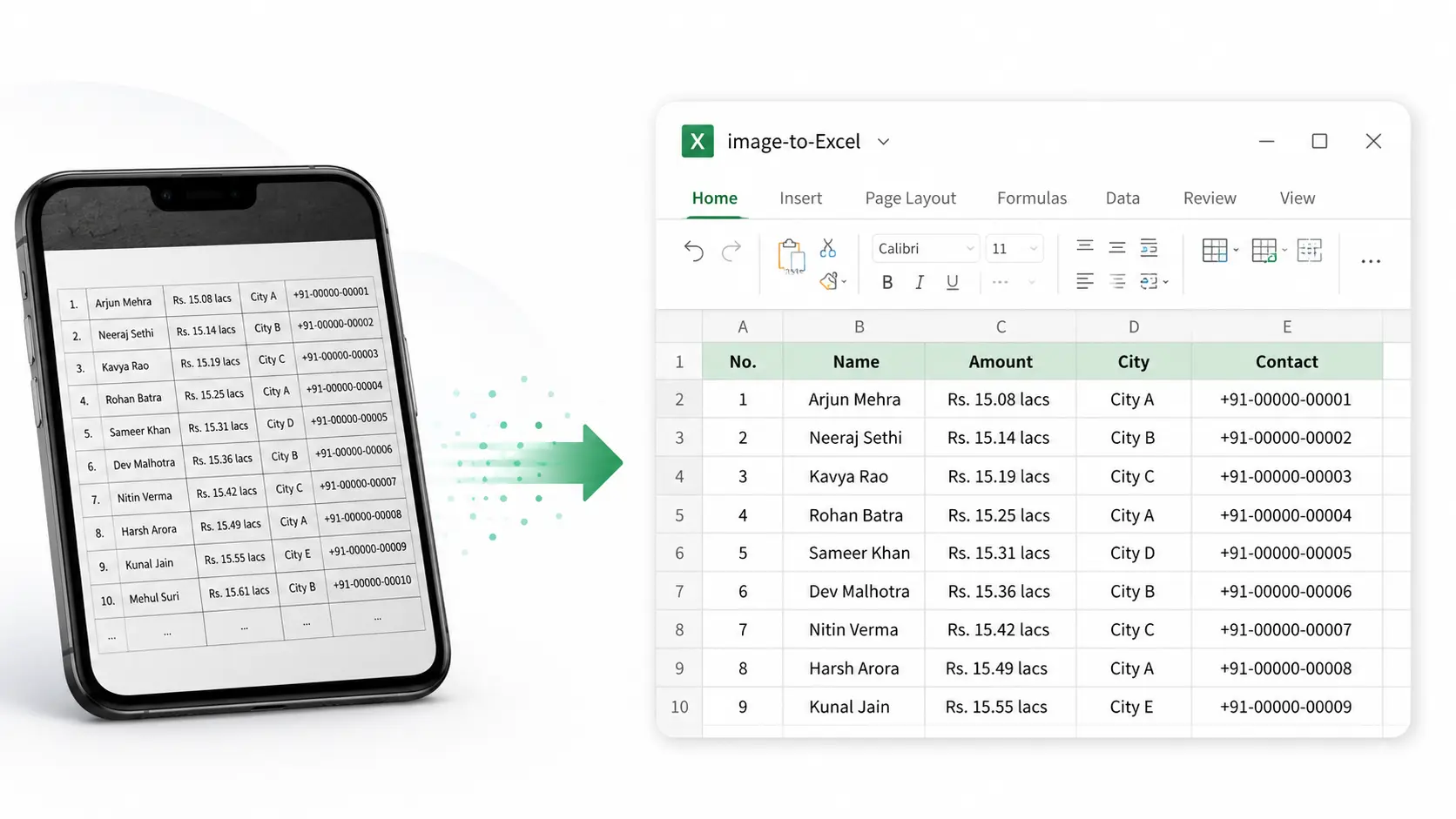
इमेज से Excel टेबल
इमेज को Excel टेबल में बदलें
देखें कि OCR फोटो, स्क्रीनशॉट, स्कैन दस्तावेज़, इनवॉइस और टेबल इमेज से वास्तविक पंक्तियाँ और कॉलम कैसे निकालता है।
गाइड पढ़ें
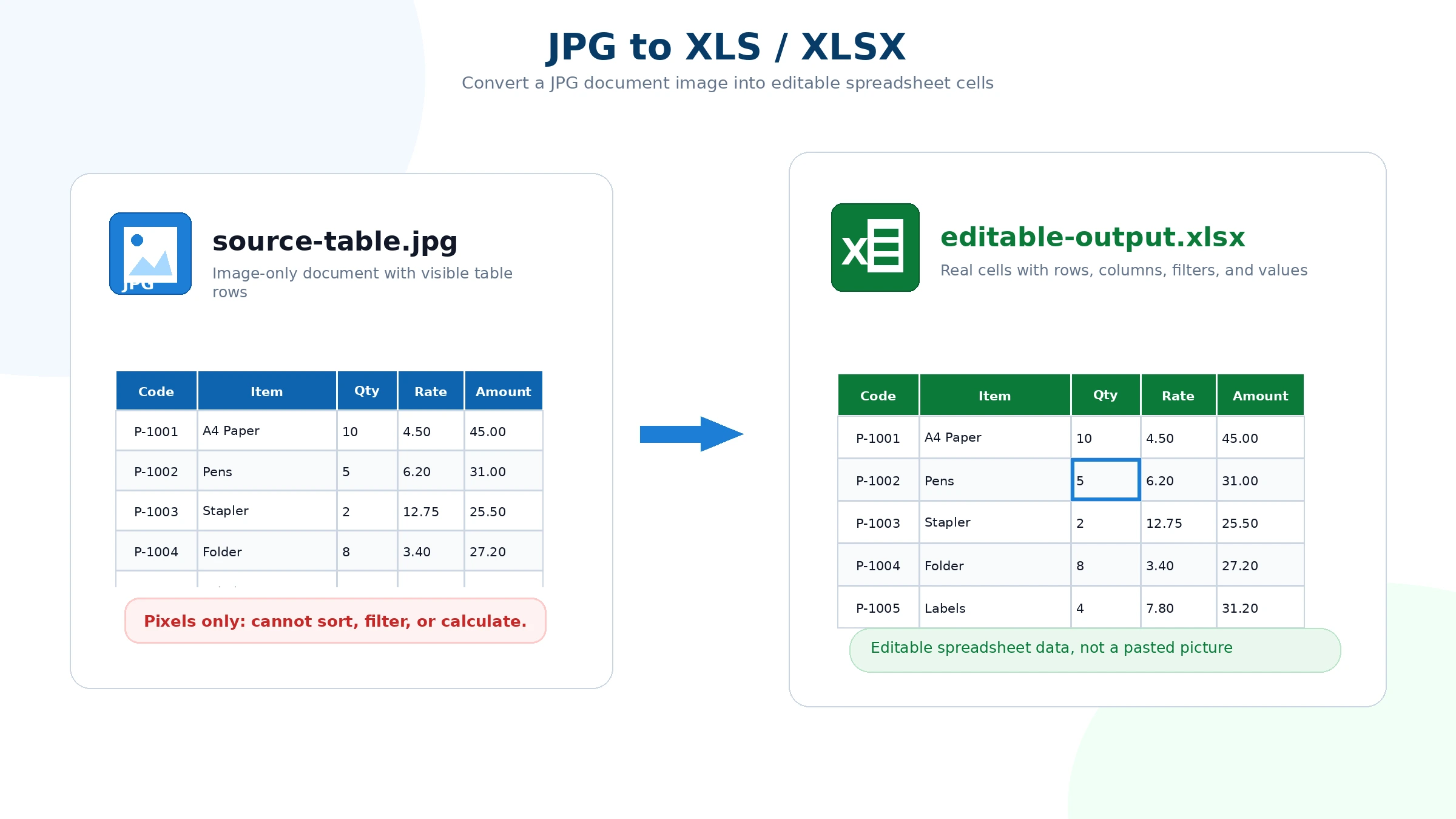
JPG से XLSX
JPG से XLS या XLSX
JPG से XLS, JPG से XLSX, संपादन योग्य स्प्रेडशीट आउटपुट और परिणाम में वास्तविक सेल हैं या नहीं, यह समझें।
गाइड पढ़ें
गोपनीयता और फ़ाइल प्रोसेसिंग
अपलोड की गई फ़ाइलें केवल OCR कन्वर्ज़न करने और स्प्रेडशीट आउटपुट बनाने के लिए उपयोग होती हैं। परिणाम बनने के बाद अपलोड की गई फ़ाइल तुरंत हटा दी जाती है और रखी नहीं जाती।