
JPG to Excel Converter
تصاویر کو Excel اسپریڈشیٹس میں تبدیل کریں
ٹیبل تصاویر کو قابل تدوین Excel شیٹس میں تبدیل کرنے کے لیے یہ مفت آن لائن JPG/JPEG سے Excel کنورٹر استعمال کریں۔ اپ لوڈ کریں، OCR قطاروں اور کالموں کا پیش نظارہ دیکھیں، پھر XLSX، XLS یا CSV ڈاؤن لوڈ کریں۔
تعاون یافتہ اپ لوڈز اور فائل کی حدود
اپ لوڈ کا راستہ منتخب کریں جو اس جگہ سے میل کھاتا ہے جہاں آپ کی ٹیبل کی تصویر محفوظ ہے، پھر تبدیلی سے پہلے فارمیٹ اور سائز کو چیک کریں۔
تصویری فارمیٹس
JPG اور JPEG ٹیبل کی تصاویر کے علاوہ PNG، BMP، TIF، اور TIFF اسکرین شاٹس یا تصاویر صاف کریں۔ JPG اور JPEG ایک ہی OCR ورک فلو استعمال کرتے ہیں۔ تیز اسکرین شاٹس عام طور پر کمپریسڈ چیٹ امیجز سے بہتر کام کرتے ہیں۔
ذرائع اپ لوڈ کریں۔
اپنے آلے سے اپ لوڈ کریں، Google Drive، Dropbox، یا OneDrive سے درآمد کریں، یا فائل پہلے سے آن لائن ہونے پر براہ راست تصویر کا لنک شامل کریں۔
سائز کی حد
ہر فائل 10 MB تک ہو سکتی ہے۔ بیچ اپ لوڈز میں 20 تک فائلیں شامل ہو سکتی ہیں، جس کی مشترکہ حد 50 MB ہے۔
JPG کو Excel میں کیسے تبدیل کریں؟
JPG، JPEG، PNG، تصویر یا اسکرین شاٹ اپ لوڈ کریں
JPG، JPEG، PNG، فون تصویر، اسکرین شاٹ یا اسکین شدہ ٹیبل تصویر ڈریگ کریں یا منتخب کریں، پھر تبدیلی سے پہلے پیش نظارہ دیکھیں۔
OCR سے ٹیبل ڈیٹا نکالیں
OCR اور AI تصویر سے قطاریں، کالم، ہیڈرز، اعداد اور ٹیبل کی ساخت پہچانتے ہیں۔
XLSX، XLS یا CSV ڈاؤن لوڈ کریں
صفائی، فلٹرنگ، فارمولوں یا شیئرنگ کے لیے قابل تدوین XLSX اور XLS فائلیں ڈاؤن لوڈ کریں، ساتھ ہی آسان ڈیٹا ورک فلو کے لیے UTF-8 CSV کاپی۔
ایکسل آؤٹ پٹ میں کیا ہوتا ہے۔
کنورٹر قابل تدوین XLSX اور XLS اسپریڈ شیٹس کے علاوہ پتہ لگائے گئے ٹیبل کے ڈھانچے سے UTF-8 CSV کاپی بناتا ہے۔ یہ ابھی بھی OCR آؤٹ پٹ ہے، لہذا استعمال سے پہلے اہم مقداروں، تاریخوں، IDs اور فارمولوں کا جائزہ لینا چاہیے۔
- قطاروں اور کالموں کو قابل تدوین اسپریڈشیٹ سیلز کے طور پر نکالا جاتا ہے، فلیٹ اسکرین شاٹ کے طور پر نہیں۔
- XLSX یا XLS کو Excel، Google Sheets، نمبرز، یا ہم آہنگ اسپریڈشیٹ سافٹ ویئر میں کھولیں، یا آسان ڈیٹا کی درآمد کے لیے CSV استعمال کریں۔
- ضم شدہ سیلز، لپیٹے ہوئے ہیڈرز، اور غیر معمولی لے آؤٹس کو برآمد کے بعد دستی صفائی کی ضرورت ہو سکتی ہے۔
- پروڈکشن کے کام میں اسپریڈ شیٹ استعمال کرنے سے پہلے مالی اقدار، شناخت کنندگان اور تاریخوں کا جائزہ لیں۔
بہترین کام کرنے والی تصاویر
OCR کی درستگی کا انحصار اس بات پر ہے کہ میز کتنی صاف ہے۔ تبادلوں پر کریڈٹ خرچ کرنے سے پہلے اسے فوری چیک کے طور پر استعمال کریں۔
- ایپس، ڈیش بورڈز یا پی ڈی ایف سے ٹیبلز کے اسکرین شاٹس صاف کریں۔
- انوائس، رسید، انوینٹری، یا سٹیٹمنٹ فوٹو سیدھی قطاروں کے ساتھ۔
- وہ تصاویر جہاں ہیڈرز، نمبرز اور گرڈ لائنز پڑھنے کے قابل ہیں۔
- بھاری چکاچوند، سائے، حرکت دھندلا، یا بہت کم ریزولوشن۔
- میزیں ایک کھڑی زاویہ پر لی گئیں یا متعدد تصاویر میں تقسیم ہو گئیں۔
- گھنے ہینڈ رائٹنگ، ہاتھ سے لکھی ہوئی تصحیحیں، یا نوٹ ٹیبل سیلز میں ملائے جاتے ہیں۔
یہ Image to Excel کنورٹر کیوں منتخب کریں؟
صاف ٹیبلز اور مشکل اسکینز کے لیے بنایا گیا یہ کنورٹر OCR اور AI کو ملا کر تیزی سے قابل اعتماد اسپریڈشیٹس فراہم کرتا ہے۔
عام ٹیبل تصویری تبادلے۔
سٹرکچرڈ اسکرین شاٹس اور اسکین شدہ ٹیبلز کے لیے کنورٹر کا استعمال کریں جہاں قطاروں اور کالموں کو قابل تدوین رہنے کی ضرورت ہے۔
رسیدیں اور رسیدیں
لائن آئٹمز، ٹوٹل، ٹیکس کی قطاریں۔
واضح انوائس فوٹوز سے آئٹم کے نام، مقدار، یونٹ کی قیمتیں، ٹوٹل، اور نوٹ ایک قابل تدوین اسپریڈ شیٹ میں نکالیں۔
انوینٹری کی فہرستیں۔
SKU، اسٹاک، مقامات
گودام کی تصاویر یا برآمد شدہ ٹیبل اسکرین شاٹس کو قطاروں میں تبدیل کریں جنہیں ایکسل میں ترتیب دیا جا سکتا ہے، فلٹر کیا جا سکتا ہے اور چیک کیا جا سکتا ہے۔
رپورٹس اور بیانات
تاریخیں، رقمیں، زمرہ جات
ماہانہ بیان کے اسکرین شاٹس اور ٹیبلر رپورٹس کو مصالحت اور صفائی کے لیے اسپریڈشیٹ ڈیٹا میں تبدیل کریں۔
اپ لوڈ کرنے سے پہلے امیج چیک لسٹ
- تصویر کو تراشیں تاکہ میز زیادہ تر فریم کو بھر دے۔
- متن کو افقی رکھیں اور نقطہ نظر کی تحریف سے بچیں۔
- یکساں روشنی کا استعمال کریں اور نمبروں پر چمکنے سے بچیں۔
- گھنے ٹیبلز کے لیے تیز اسکرین شاٹس یا ہائی ریزولوشن والی تصاویر کو ترجیح دیں۔
جب OCR کو دوسرا پاس درکار ہوتا ہے۔
تبدیلی کے بعد کیا ہوتا ہے۔
نتیجہ میں XLSX، XLS، اور CSV ڈاؤن لوڈز شامل ہیں، نہ کہ فلیٹ امیج۔ آپ سیلز میں ترمیم کر سکتے ہیں، قطاروں کو فلٹر کر سکتے ہیں، کالم کی چوڑائی کو ایڈجسٹ کر سکتے ہیں، اور Excel، Google Sheets، یا مطابقت پذیر اسپریڈشیٹ سافٹ ویئر میں ڈیٹا کو صاف کرتے رہ سکتے ہیں۔
لوگ بھی پوچھتے ہیں۔
کیا میں ٹیبل کی تصویر کو Excel میں تبدیل کر سکتا ہوں؟
جی ہاں ٹیبل پر مشتمل ایک واضح تصویر اپ لوڈ کریں اور OCR ایکسل فائل میں قطاروں اور کالموں کو نکالے گا۔
کون سے تصویری فارمیٹس کی حمایت کی جاتی ہے؟
جے پی جی اور جے پی ای جی ٹیبل امیجز اس صفحہ کے لیے اہم فٹ ہیں۔ جب میز صاف ہو تو PNG اسکرین شاٹس بھی کام کر سکتے ہیں۔ PNG سے مخصوص تجاویز کے لیے PNG سے Excel صفحہ استعمال کریں۔
تبدیلی کے بعد کچھ خلیات کیوں غلط ہیں؟
کم ریزولوشن، چکاچوند، ترچھا، اور ضم شدہ سیل درستگی کو کم کر سکتے ہیں۔ ایک واضح فصل کی کوشش کریں اور میز کو سیدھا رکھیں۔
کیا میرا ڈیٹا محفوظ ہے؟
آپ کی فائل صرف تبادلوں کو انجام دینے کے لیے استعمال ہوتی ہے اور نتیجہ پیدا ہونے کے فوراً بعد حذف ہو جاتی ہے۔ ہم اپ لوڈ کردہ فائلوں کو برقرار نہیں رکھتے ہیں۔
کیا برآمد شدہ ایکسل قابل تدوین ہوگا؟
جی ہاں آؤٹ پٹ ایک قابل تدوین ایکسل اسپریڈشیٹ ہے، پیسٹ کی گئی تصویر نہیں، لہذا آپ سیلز، فارمولوں اور فارمیٹنگ کو معمول کی طرح ایڈٹ کر سکتے ہیں۔
میں OCR کی درستگی کو کیسے بہتر بنا سکتا ہوں؟
ہائی ریزولیوشن والی تصویر کا استعمال کریں، ٹیبل ایریا پر تراشیں، سائے سے بچیں، اور متن کو تیز اور افقی رکھیں۔
کیا ایکسل فائل رنگوں، فونٹس اور اصل ترتیب کو محفوظ رکھے گی؟
کنورٹر ٹیبل کی ساخت اور سیل ڈیٹا پر فوکس کرتا ہے۔ یہ اصل رنگوں، فونٹس، بارڈرز، یا صفحہ لے آؤٹ کی پکسل پرفیکٹ کاپی کی ضمانت نہیں دیتا، اس لیے حتمی فارمیٹنگ میں دستی ترمیم کی ضرورت پڑ سکتی ہے۔
کیا فون پر JPG to Excel استعمال کیا جا سکتا ہے؟
جی ہاں سائٹ کو موبائل براؤزر میں کھولیں اور ایک نئی لی گئی ٹیبل تصویر، اسکرین شاٹ، کلاؤڈ فائل، یا تصویری لنک اپ لوڈ کریں۔ بہترین نتائج کے لیے، میز کو فلیٹ، تیز اور چکاچوند سے پاک رکھیں۔
یہ Excel کے built-in From Picture فیچر سے کیسے مختلف ہے؟
Excel's From Picture کی خصوصیت Excel کے اندر مفید ہے۔ یہ سائٹ براؤزر پر مبنی ہے، لہذا آپ مقامی فائلوں، کلاؤڈ چننے والوں، یا تصویری لنکس سے اپ لوڈ کر سکتے ہیں، نکالے گئے ٹیبل کا پیش منظر دیکھ سکتے ہیں، اور XLSX، XLS، اور CSV فائلیں ڈاؤن لوڈ کر سکتے ہیں۔
کیا میں تبدیل شدہ اسپریڈشیٹ کو اکاؤنٹنگ یا کاروباری ریکارڈ کے لیے استعمال کر سکتا ہوں؟
ہاں، لیکن OCR آؤٹ پٹ کو ڈیٹا انٹری امداد کے طور پر سمجھیں، حتمی ریکارڈ نہیں۔ اکاؤنٹنگ، قانونی، یا آپریشنل فیصلوں کے لیے اسپریڈ شیٹ استعمال کرنے سے پہلے رقم، تاریخوں، ٹیکس فیلڈز، IDs اور ٹوٹل کا جائزہ لیں۔
کیا مجھے سافٹ ویئر انسٹال کرنے یا اکاؤنٹ بنانے کی ضرورت ہے؟
نہیں، کنورٹر آپ کے براؤزر میں بغیر کسی انسٹالیشن کے چلتا ہے اور نہ ہی رجسٹریشن کی ضرورت ہے۔ مفت اور سائن آؤٹ ہونے والے صارفین کو روزانہ 10 سنگل تصویری تبدیلیاں ملتی ہیں۔
کون سی OCR زبانیں سپورٹ ہیں؟
OCR انجن 109 زبانوں کو سپورٹ کرتا ہے، جن میں چینی، انگریزی، کورین، جاپانی، تھائی، یونانی، تامل، تیلگو، عربی اسکرپٹ، لاطینی اسکرپٹ، سیریلک اسکرپٹ، اور دیوناگری اسکرپٹ ٹیبل مواد شامل ہیں۔
ایکسل کنورژن گائیڈز
JPG، تصاویر، اسکرین شاٹس، اور اسکین شدہ ٹیبل امیجز کو قابل تدوین ایکسل اسپریڈشیٹ میں تبدیل کرنے کا طریقہ سیکھیں۔
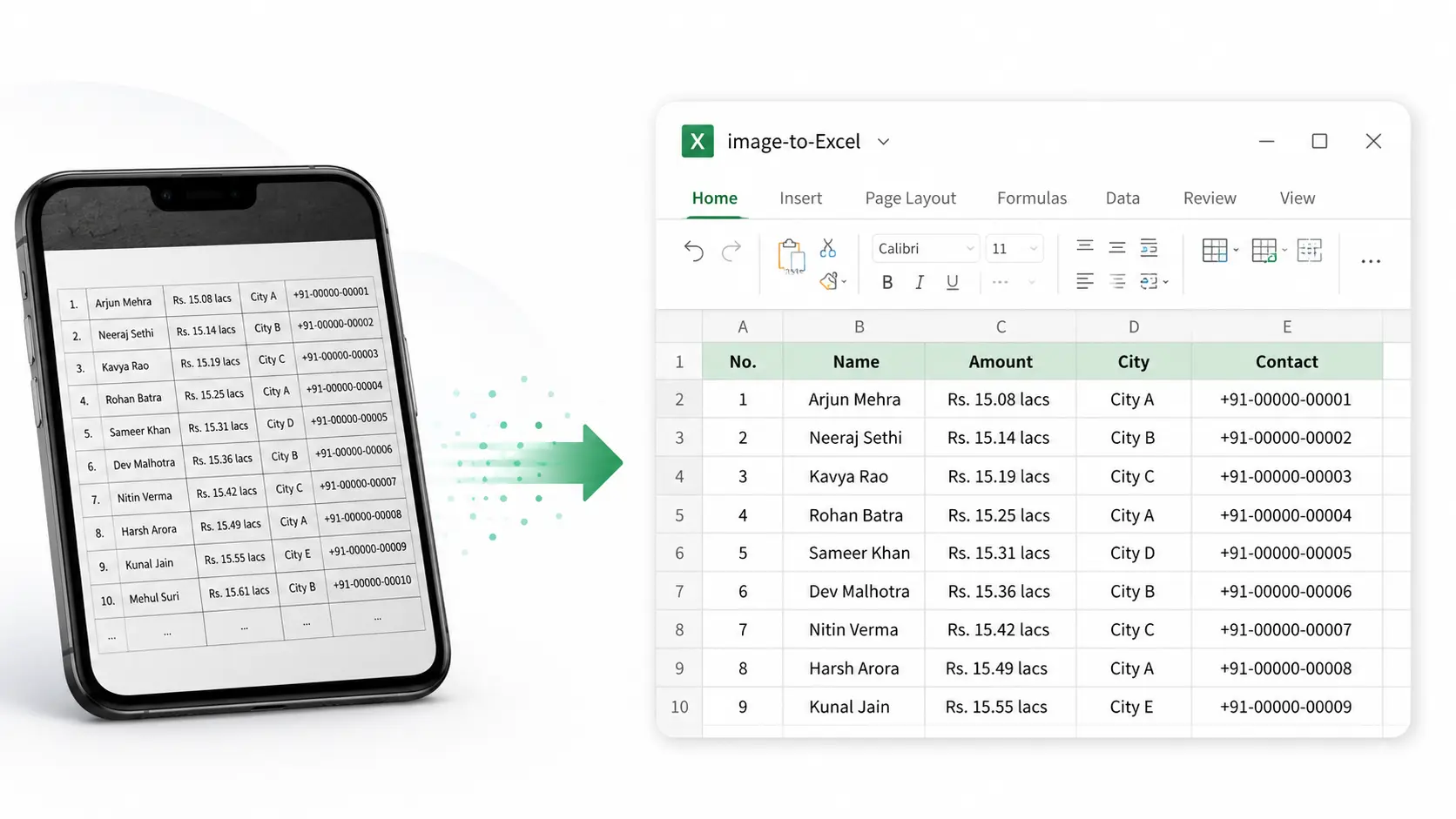
تصویر سے Excel ٹیبل
تصویر کو Excel ٹیبل میں تبدیل کریں
دیکھیں کہ کس طرح OCR تصاویر، اسکرین شاٹس، اسکین شدہ دستاویزات، رسیدوں اور ٹیبل امیجز سے اصلی قطاریں اور کالم نکالتا ہے۔
گائیڈ پڑھیں
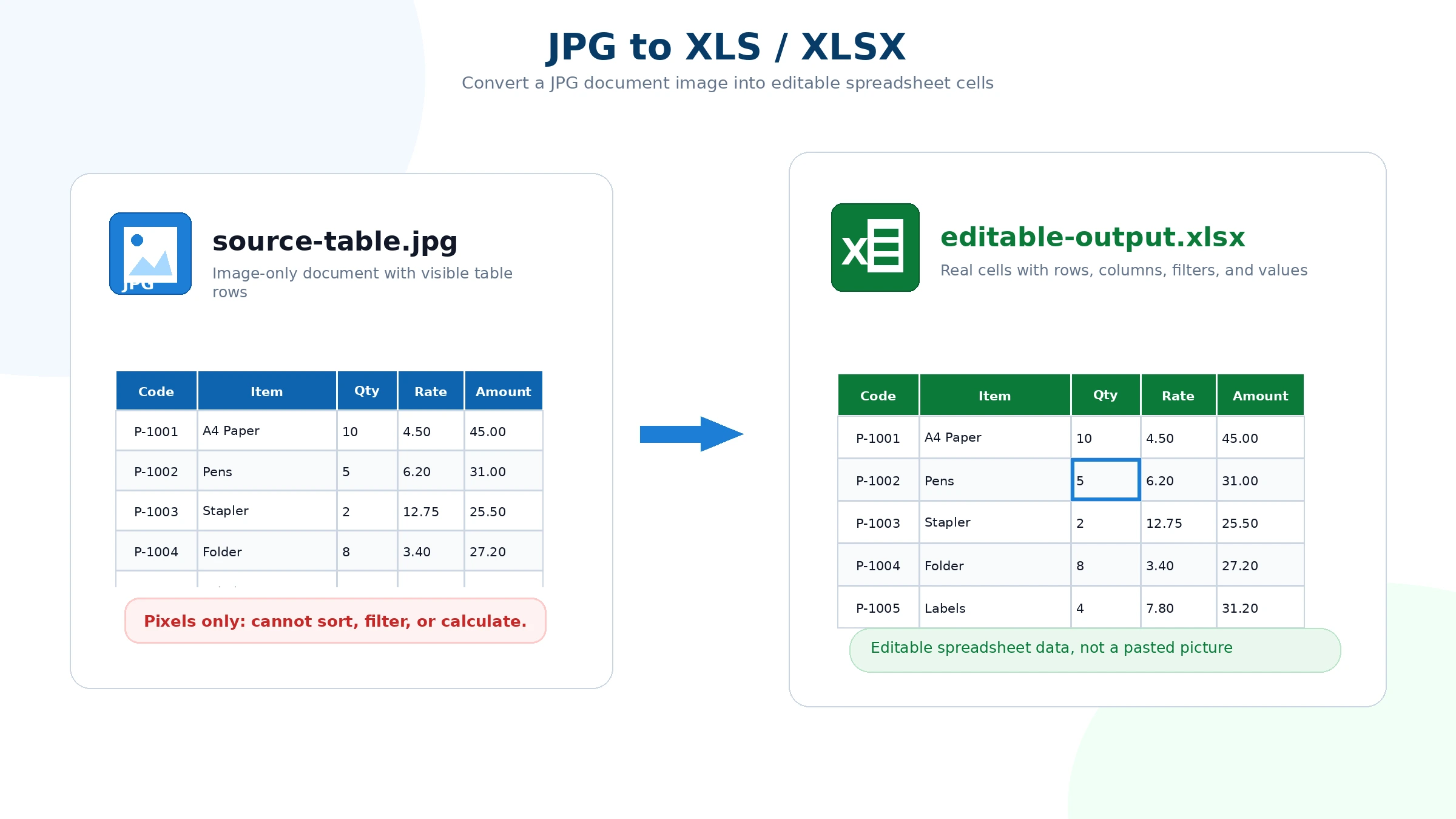
JPG سے XLSX
JPG سے XLS یا XLSX
JPG سے XLS، JPG سے XLSX، قابل تدوین اسپریڈشیٹ آؤٹ پٹ، اور یہ کیسے چیک کریں کہ آیا نتیجہ اصلی سیلز ہے۔
گائیڈ پڑھیں
رازداری اور فائل ہینڈلنگ
اپ لوڈ کردہ فائلوں کا استعمال صرف OCR کی تبدیلی اور اسپریڈشیٹ آؤٹ پٹ بنانے کے لیے کیا جاتا ہے۔ نتیجہ تیار ہونے کے بعد، اپ لوڈ کی گئی فائل کو فوری طور پر حذف کر دیا جاتا ہے اور اسے برقرار نہیں رکھا جاتا ہے۔