
JPG to Excel Converter
ছবি থেকে Excel স্প্রেডশিটে রূপান্তর করুন
এই বিনামূল্যের অনলাইন JPG/JPEG থেকে Excel কনভার্টার দিয়ে টেবিলের ছবি সম্পাদনাযোগ্য Excel শিটে রূপান্তর করুন। আপলোড করুন, OCR সারি ও কলাম প্রিভিউ করুন, তারপর XLSX, XLS বা CSV ডাউনলোড করুন।
সমর্থিত আপলোড এবং ফাইল সীমা
আপনার টেবিলের ছবি যেখানে সংরক্ষিত আছে তার সাথে মেলে এমন আপলোড পাথ বেছে নিন, তারপর রূপান্তর করার আগে বিন্যাস এবং আকার পরীক্ষা করুন।
ইমেজ ফরম্যাট
JPG এবং JPEG টেবিলের ছবি ব্যবহার করুন, সাথে PNG, BMP, TIF, এবং TIFF স্ক্রিনশট বা ফটো পরিষ্কার করুন। JPG এবং JPEG একই OCR ওয়ার্কফ্লো ব্যবহার করে; তীক্ষ্ণ স্ক্রিনশটগুলি সাধারণত সংকুচিত চ্যাট চিত্রগুলির চেয়ে ভাল কাজ করে।
সোর্স আপলোড করুন
আপনার ডিভাইস থেকে আপলোড করুন, Google ড্রাইভ, ড্রপবক্স, বা OneDrive থেকে আমদানি করুন, অথবা ফাইলটি ইতিমধ্যে অনলাইনে থাকলে একটি সরাসরি ছবির লিঙ্ক যোগ করুন।
আকারের সীমা
প্রতিটি ফাইল 10 MB পর্যন্ত হতে পারে৷ ব্যাচ আপলোডগুলিতে 50 MB এর সম্মিলিত সীমা সহ সর্বাধিক 20 ফাইল অন্তর্ভুক্ত থাকতে পারে৷
JPG কে Excel-এ কীভাবে রূপান্তর করবেন?
JPG, JPEG, PNG, ছবি বা স্ক্রিনশট আপলোড করুন
JPG, JPEG, PNG, ছবি, স্ক্রিনশট বা স্ক্যান করা টেবিল ছবি টেনে আনুন বা নির্বাচন করুন, তারপর রূপান্তরের আগে প্রিভিউ দেখুন।
OCR দিয়ে টেবিল ডেটা বের করুন
OCR এবং AI ছবি থেকে সারি, কলাম, হেডার, সংখ্যা এবং টেবিলের গঠন শনাক্ত করে।
XLSX, XLS বা CSV ডাউনলোড করুন
পরিষ্কার করা, ফিল্টার, সূত্র বা শেয়ার করার জন্য সম্পাদনাযোগ্য XLSX ও XLS ফাইল ডাউনলোড করুন, সঙ্গে সহজ ডেটা ওয়ার্কফ্লোর জন্য UTF-8 CSV কপি।
এক্সেল আউটপুটে যা থাকে
কনভার্টারটি সনাক্ত করা টেবিলের কাঠামো থেকে সম্পাদনাযোগ্য XLSX এবং XLS স্প্রেডশীট এবং একটি UTF-8 CSV কপি তৈরি করে। এটি এখনও ওসিআর আউটপুট, তাই গুরুত্বপূর্ণ পরিমাণ, তারিখ, আইডি এবং সূত্রগুলি ব্যবহারের আগে পর্যালোচনা করা উচিত।
- সারি এবং কলামগুলি সম্পাদনাযোগ্য স্প্রেডশীট কোষ হিসাবে বের করা হয়, ফ্ল্যাট স্ক্রিনশট হিসাবে নয়।
- এক্সেল, গুগল শীট, নম্বর বা সামঞ্জস্যপূর্ণ স্প্রেডশীট সফ্টওয়্যারে XLSX বা XLS খুলুন, বা সহজ ডেটা আমদানির জন্য CSV ব্যবহার করুন৷
- একত্রিত কক্ষ, মোড়ানো শিরোনাম, এবং অস্বাভাবিক লেআউটগুলি এক্সপোর্ট করার পরে ম্যানুয়াল ক্লিনআপের প্রয়োজন হতে পারে।
- উৎপাদন কাজে স্প্রেডশীট ব্যবহার করার আগে আর্থিক মান, শনাক্তকারী এবং তারিখ পর্যালোচনা করুন।
যে ছবিগুলো সবচেয়ে ভালো কাজ করে
ওসিআর নির্ভুলতা টেবিলটি কতটা পরিষ্কার তার উপর নির্ভর করে। একটি রূপান্তর ক্রেডিট খরচ করার আগে একটি দ্রুত চেক হিসাবে এটি ব্যবহার করুন.
- অ্যাপ, ড্যাশবোর্ড বা পিডিএফ থেকে টেবিলের স্ক্রিনশট সাফ করুন।
- সরল সারি সহ চালান, রসিদ, জায় বা বিবৃতি ফটো।
- ছবি যেখানে হেডার, সংখ্যা এবং গ্রিড লাইন পঠনযোগ্য।
- ভারী একদৃষ্টি, ছায়া, মোশন ব্লার, বা খুব কম রেজোলিউশন।
- একটি খাড়া কোণে ছবি তোলা টেবিল বা একাধিক ছবি জুড়ে বিভক্ত।
- ঘন হস্তাক্ষর, হস্তাক্ষর সংশোধন, বা নোটগুলি টেবিল কোষে মিশ্রিত।
এই Image to Excel কনভার্টার কেন বেছে নেবেন?
পরিষ্কার টেবিল এবং কঠিন স্ক্যানের জন্য তৈরি এই কনভার্টার OCR ও AI মিলিয়ে দ্রুত নির্ভরযোগ্য স্প্রেডশিট দেয়।
সাধারণ টেবিল ইমেজ রূপান্তর
কাঠামোগত স্ক্রিনশট এবং স্ক্যান করা টেবিলের জন্য রূপান্তরকারী ব্যবহার করুন যেখানে সারি এবং কলামগুলি সম্পাদনাযোগ্য থাকতে হবে।
চালান এবং রসিদ
লাইন আইটেম, মোট, ট্যাক্স সারি
একটি সম্পাদনাযোগ্য স্প্রেডশীটে পরিষ্কার চালান ফটোগুলি থেকে আইটেমের নাম, পরিমাণ, ইউনিট মূল্য, মোট এবং নোট বের করুন।
ইনভেন্টরি তালিকা
SKU, স্টক, অবস্থান
গুদামের ফটোগুলি বা রপ্তানি করা টেবিলের স্ক্রিনশটগুলিকে সারিগুলিতে পরিণত করুন যা এক্সেলে সাজানো, ফিল্টার করা এবং চেক করা যায়৷
রিপোর্ট এবং বিবৃতি
তারিখ, পরিমাণ, বিভাগ
পুনর্মিলন এবং পরিষ্কারের জন্য মাসিক বিবৃতি স্ক্রিনশট এবং সারণী প্রতিবেদনগুলিকে স্প্রেডশীট ডেটাতে রূপান্তর করুন।
আপলোড করার আগে ইমেজ চেকলিস্ট
- চিত্রটি ক্রপ করুন যাতে টেবিলটি ফ্রেমের বেশিরভাগ অংশ পূরণ করে।
- পাঠ্য অনুভূমিক রাখুন এবং দৃষ্টিকোণ বিকৃতি এড়ান।
- সমান আলো ব্যবহার করুন এবং সংখ্যার উপর একদৃষ্টি এড়ান।
- ঘন টেবিলের জন্য তীক্ষ্ণ স্ক্রিনশট বা উচ্চ-রেজোলিউশন ফটো পছন্দ করুন।
যখন OCR একটি দ্বিতীয় পাস প্রয়োজন
ধর্মান্তরের পর কি হয়
ফলাফলে XLSX, XLS, এবং CSV ডাউনলোডগুলি অন্তর্ভুক্ত রয়েছে, একটি সমতল ছবি নয়৷ আপনি সেল সম্পাদনা করতে পারেন, সারিগুলি ফিল্টার করতে পারেন, কলামের প্রস্থ সামঞ্জস্য করতে পারেন এবং Excel, Google পত্রক বা সামঞ্জস্যপূর্ণ স্প্রেডশীট সফ্টওয়্যারে ডেটা পরিষ্কার করতে পারেন৷
মানুষও জিজ্ঞেস করে
আমি কি একটি টেবিলের ফটোকে এক্সেলে রূপান্তর করতে পারি?
হ্যাঁ। একটি টেবিল সহ একটি পরিষ্কার ছবি আপলোড করুন এবং OCR একটি এক্সেল ফাইলে সারি এবং কলামগুলি বের করবে৷
কি ইমেজ ফরম্যাট সমর্থিত?
JPG এবং JPEG টেবিলের ছবি এই পৃষ্ঠার জন্য প্রধান উপযুক্ত। টেবিল পরিষ্কার হলে PNG স্ক্রিনশটগুলিও কাজ করতে পারে; PNG-নির্দিষ্ট টিপসের জন্য PNG থেকে Excel পৃষ্ঠা ব্যবহার করুন।
কেন কিছু কোষ রূপান্তর পরে ভুল?
কম রেজোলিউশন, একদৃষ্টি, তির্যক, এবং একত্রিত কক্ষ নির্ভুলতা কমাতে পারে। একটি পরিষ্কার ফসল চেষ্টা করুন এবং টেবিল সোজা রাখুন.
আমার ডেটা কি নিরাপদ?
আপনার ফাইলটি শুধুমাত্র রূপান্তর করার জন্য ব্যবহার করা হয় এবং ফলাফল জেনারেট হওয়ার সাথে সাথেই মুছে ফেলা হয়। আমরা আপলোড করা ফাইল ধরে রাখি না।
এক্সপোর্ট এক্সেল কি সম্পাদনাযোগ্য হবে?
হ্যাঁ। আউটপুট একটি সম্পাদনাযোগ্য এক্সেল স্প্রেডশীট, পেস্ট করা ছবি নয়, তাই আপনি সাধারণের মতো ঘর, সূত্র এবং বিন্যাস সম্পাদনা করতে পারেন।
আমি কিভাবে OCR নির্ভুলতা উন্নত করতে পারি?
একটি উচ্চ-রেজোলিউশন ইমেজ ব্যবহার করুন, টেবিল এলাকায় ক্রপ করুন, ছায়া এড়িয়ে চলুন এবং টেক্সট তীক্ষ্ণ এবং অনুভূমিক রাখুন।
এক্সেল ফাইলটি কি রং, ফন্ট এবং আসল লেআউট সংরক্ষণ করবে?
কনভার্টারটি টেবিলের গঠন এবং সেল ডেটার উপর ফোকাস করে। এটি আসল রঙ, ফন্ট, সীমানা বা পৃষ্ঠার বিন্যাসের একটি পিক্সেল-নিখুঁত অনুলিপির গ্যারান্টি দেয় না, তাই চূড়ান্ত বিন্যাসের জন্য ম্যানুয়াল সম্পাদনার প্রয়োজন হতে পারে।
ফোনে কি JPG to Excel ব্যবহার করা যাবে?
হ্যাঁ। একটি মোবাইল ব্রাউজারে সাইটটি খুলুন এবং একটি নতুন তোলা টেবিলের ছবি, স্ক্রিনশট, ক্লাউড ফাইল বা ছবির লিঙ্ক আপলোড করুন। সেরা ফলাফলের জন্য, টেবিলটি সমতল, তীক্ষ্ণ এবং একদৃষ্টি মুক্ত রাখুন।
এটি Excel-এর বিল্ট-ইন From Picture ফিচার থেকে কীভাবে আলাদা?
এক্সেলের ফ্রম পিকচার ফিচারটি এক্সেলের অভ্যন্তরে উপযোগী। এই সাইটটি ব্রাউজার-ভিত্তিক, তাই আপনি স্থানীয় ফাইল, ক্লাউড পিকার, বা ইমেজ লিঙ্কগুলি থেকে আপলোড করতে পারেন, এক্সট্র্যাক্ট করা টেবিলের পূর্বরূপ দেখতে পারেন এবং XLSX, XLS এবং CSV ফাইলগুলি ডাউনলোড করতে পারেন৷
আমি কি অ্যাকাউন্টিং বা ব্যবসার রেকর্ডের জন্য রূপান্তরিত স্প্রেডশীট ব্যবহার করতে পারি?
হ্যাঁ, তবে ওসিআর আউটপুটকে ডেটা-এন্ট্রি সহায়তা হিসাবে বিবেচনা করুন, চূড়ান্ত রেকর্ড নয়। অ্যাকাউন্টিং, আইনি বা অপারেশনাল সিদ্ধান্তের জন্য স্প্রেডশীট ব্যবহার করার আগে পরিমাণ, তারিখ, ট্যাক্স ক্ষেত্র, আইডি এবং মোট পর্যালোচনা করুন।
আমার কি সফ্টওয়্যার ইনস্টল করতে হবে বা একটি অ্যাকাউন্ট তৈরি করতে হবে?
না। কনভার্টারটি আপনার ব্রাউজারে কোনো ইনস্টলেশন ছাড়াই চলে এবং কোনো রেজিস্ট্রেশনের প্রয়োজন নেই। বিনামূল্যে এবং সাইন-আউট ব্যবহারকারীরা প্রতিদিন 10টি একক-চিত্র রূপান্তর পান।
কোন OCR ভাষাগুলো সমর্থিত?
OCR ইঞ্জিন চীনা, ইংরেজি, কোরিয়ান, জাপানি, থাই, গ্রীক, তামিল, তেলেগু, আরবি-লিপি, ল্যাটিন-লিপি, সিরিলিক-লিপি, এবং দেবনাগরী-লিপি টেবিল বিষয়বস্তু সহ 109টি ভাষা সমর্থন করে।
এক্সেল রূপান্তর গাইড
কীভাবে JPG, ফটো, স্ক্রিনশট এবং স্ক্যান করা টেবিলের ছবিগুলিকে সম্পাদনাযোগ্য এক্সেল স্প্রেডশীটে পরিণত করবেন তা শিখুন।
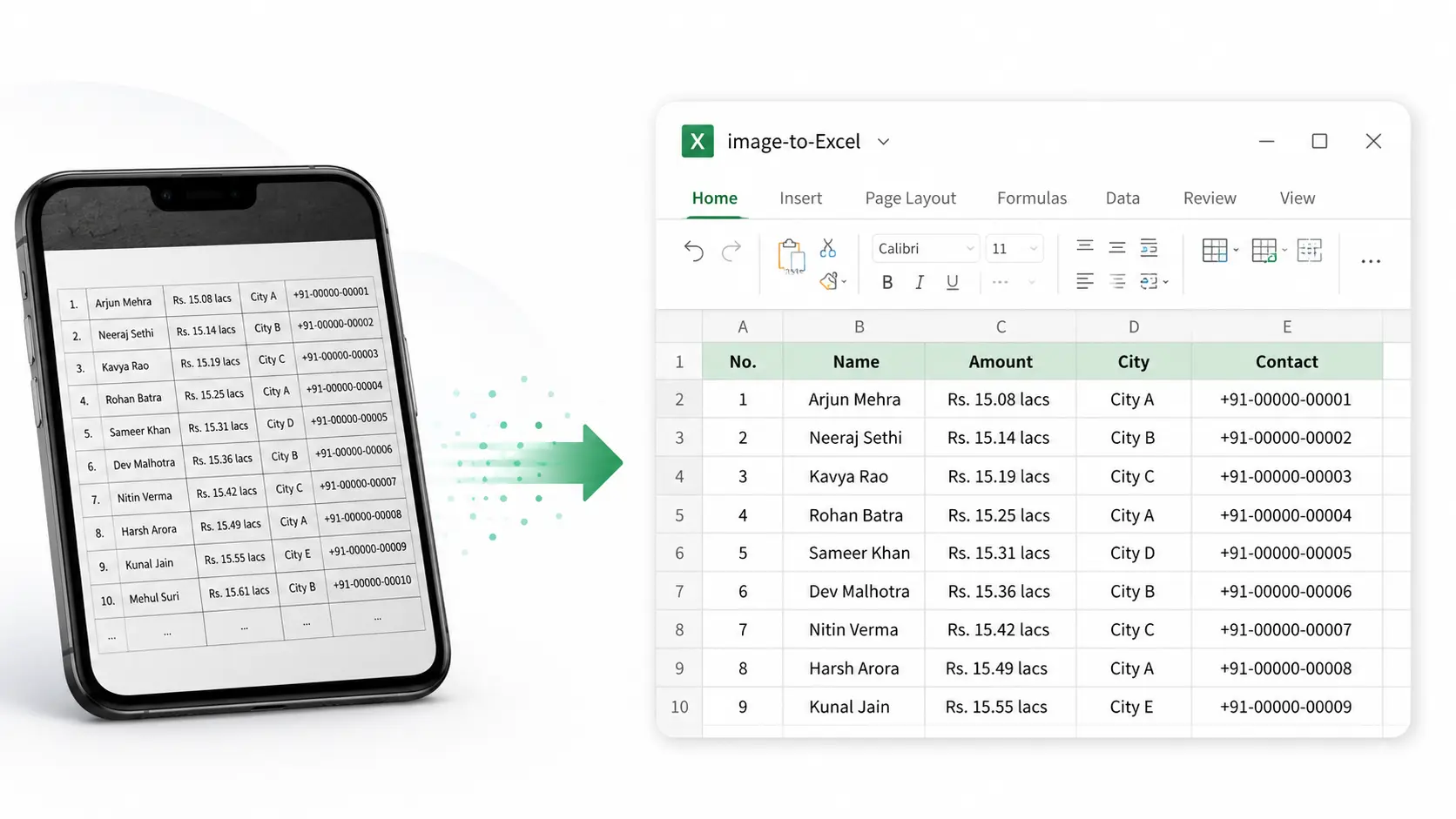
ছবি থেকে Excel টেবিল
ছবি Excel টেবিলে রূপান্তর করুন
দেখুন কিভাবে OCR ফটো, স্ক্রিনশট, স্ক্যান করা ডকুমেন্ট, ইনভয়েস এবং টেবিল ইমেজ থেকে বাস্তব সারি এবং কলাম বের করে।
গাইড পড়ুন
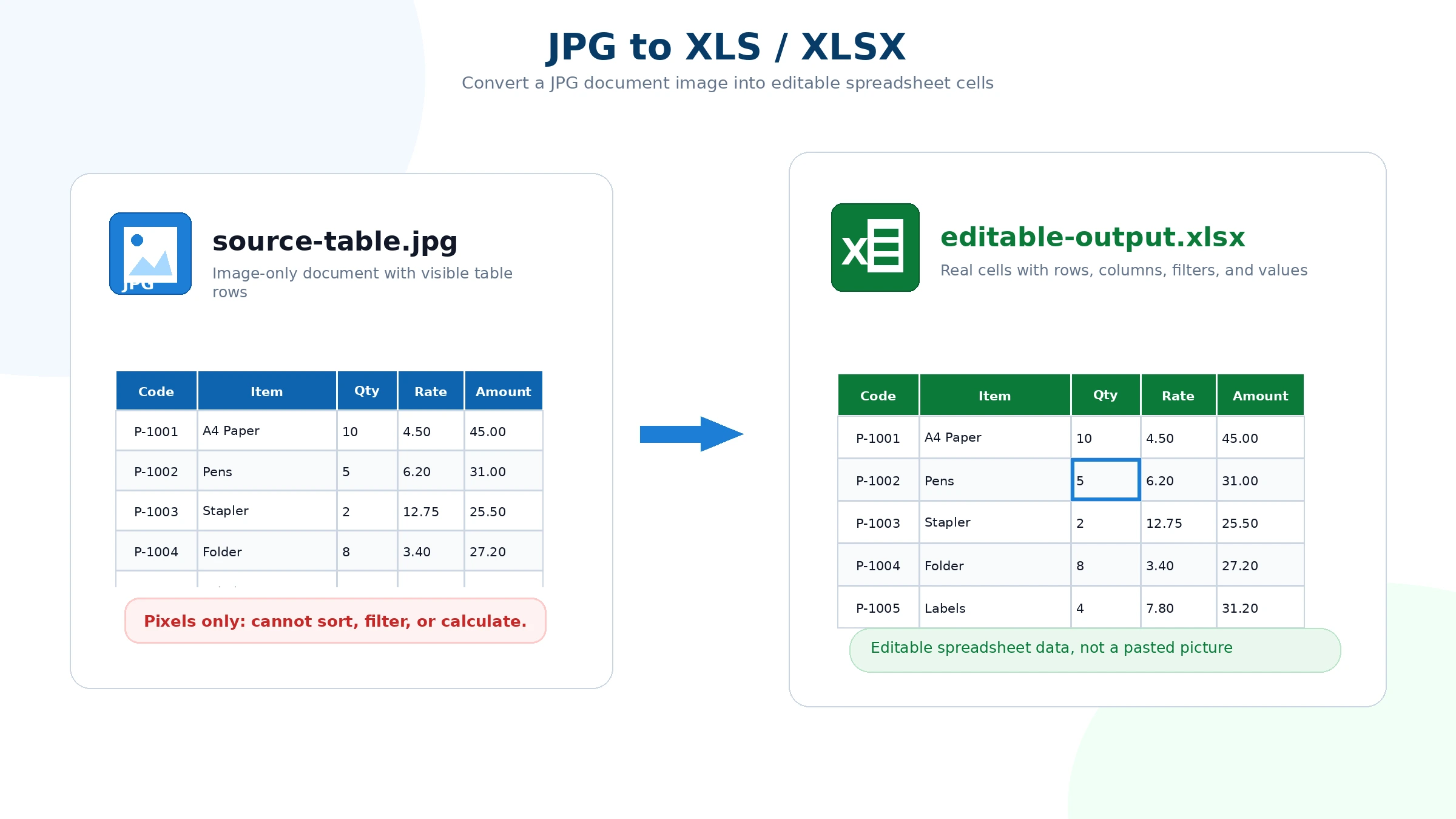
JPG থেকে XLSX
JPG থেকে XLS বা XLSX
JPG থেকে XLS, JPG থেকে XLSX, সম্পাদনাযোগ্য স্প্রেডশীট আউটপুট এবং ফলাফলটি আসল কোষ কিনা তা কীভাবে পরীক্ষা করবেন তা বুঝুন।
গাইড পড়ুন
গোপনীয়তা এবং ফাইল পরিচালনা
আপলোড করা ফাইলগুলি শুধুমাত্র OCR রূপান্তর করতে এবং স্প্রেডশীট আউটপুট তৈরি করতে ব্যবহার করা হয়। ফলাফল তৈরি হওয়ার পরে, আপলোড করা ফাইলটি অবিলম্বে মুছে ফেলা হয় এবং ধরে রাখা হয় না।