
JPG to Excel Converter
تحويل الصور إلى جداول Excel
استخدم محول JPG/JPEG إلى Excel المجاني عبر الإنترنت لتحويل صور الجداول إلى أوراق Excel قابلة للتحرير. ارفع الصورة، وعاين صفوف وأعمدة OCR، ثم نزّل XLSX أو XLS أو CSV.
التحميلات المدعومة وحدود الملفات
اختر مسار التحميل الذي يتطابق مع مكان تخزين صورة الجدول الخاص بك، ثم تحقق من التنسيق والحجم قبل التحويل.
تنسيقات الصور
استخدم صور جدول JPG وJPEG، بالإضافة إلى لقطات شاشة أو صور واضحة PNG وBMP وTIF وTIFF. يستخدم JPG وJPEG نفس سير عمل التعرف الضوئي على الحروف؛ عادةً ما تعمل لقطات الشاشة الحادة بشكل أفضل من صور الدردشة المضغوطة.
تحميل المصادر
يمكنك التحميل من جهازك أو الاستيراد من Google Drive أو Dropbox أو OneDrive أو إضافة رابط صورة مباشر عندما يكون الملف متصلاً بالإنترنت بالفعل.
حدود الحجم
يمكن أن يصل حجم كل ملف إلى 10 ميغابايت. يمكن أن تتضمن التحميلات المجمعة ما يصل إلى 20 من الملفات، بحد إجمالي يبلغ 50 ميغابايت.
كيفية تحويل JPG إلى Excel؟
تحميل JPG أو JPEG أو PNG أو صورة أو لقطة شاشة
اسحب صورة جدول بصيغة JPG أو JPEG أو PNG أو صورة هاتف أو لقطة شاشة أو مسح ضوئي، ثم عاينها قبل التحويل.
استخراج بيانات الجدول باستخدام OCR
يتعرف OCR والذكاء الاصطناعي على الصفوف والأعمدة والعناوين والأرقام وبنية الجدول من الصورة.
تنزيل XLSX أو XLS أو CSV
نزّل ملفات XLSX وXLS قابلة للتحرير للتنظيف أو التصفية أو الصيغ أو المشاركة، مع نسخة CSV بترميز UTF-8 لسير عمل البيانات البسيط.
ما يحتويه مخرجات Excel
يقوم المحول بإنشاء جداول بيانات XLSX وXLS قابلة للتحرير بالإضافة إلى نسخة UTF-8 CSV من بنية الجدول المكتشفة. لا يزال هذا الناتج عبارة عن مخرجات التعرف الضوئي على الحروف (OCR)، لذا يجب مراجعة الكميات والتواريخ والمعرفات والصيغ المهمة قبل الاستخدام.
- يتم استخراج الصفوف والأعمدة كخلايا جدول بيانات قابلة للتحرير، وليس كلقطة شاشة مسطحة.
- افتح XLSX أو XLS في Excel أو Google Sheets أو Numbers أو برامج جداول البيانات المتوافقة، أو استخدم ملف CSV لاستيراد البيانات بشكل أسهل.
- قد تحتاج الخلايا المدمجة والرؤوس الملتفة والتخطيطات غير المعتادة إلى التنظيف اليدوي بعد التصدير.
- قم بمراجعة القيم المالية والمعرفات والتواريخ قبل استخدام جدول البيانات في أعمال الإنتاج.
الصور التي تعمل بشكل أفضل
تعتمد دقة التعرف الضوئي على الحروف (OCR) على مدى وضوح الجدول. استخدم هذا كفحص سريع قبل إنفاق الاعتمادات على التحويل.
- مسح لقطات الشاشة للجداول من التطبيقات أو لوحات المعلومات أو ملفات PDF.
- صور الفاتورة أو الإيصال أو المخزون أو كشف الحساب بصفوف مستقيمة.
- الصور التي تكون فيها الرؤوس والأرقام وخطوط الشبكة قابلة للقراءة.
- وهج شديد، أو ظلال، أو ضبابية الحركة، أو دقة منخفضة جدًا.
- تم تصوير الجداول بزاوية شديدة الانحدار أو مقسمة عبر صور متعددة.
- الكتابة اليدوية الكثيفة، أو التصحيحات المكتوبة بخط اليد، أو الملاحظات المختلطة في خلايا الجدول.
لماذا تختار محول الصور إلى Excel هذا؟
مصمم للجداول الواضحة وعمليات المسح الصعبة، يجمع هذا المحول بين OCR وAI لتقديم جداول موثوقة بسرعة.
تحويلات صور الجدول الشائعة
استخدم المحول للحصول على لقطات شاشة منظمة والجداول الممسوحة ضوئيًا حيث يجب أن تظل الصفوف والأعمدة قابلة للتحرير.
الفواتير والإيصالات
البنود والإجماليات والصفوف الضريبية
قم باستخراج أسماء العناصر والكميات وأسعار الوحدات والإجماليات والملاحظات من صور الفاتورة الواضحة إلى جدول بيانات قابل للتحرير.
قوائم الجرد
SKU، المخزون، المواقع
قم بتحويل صور المستودعات أو لقطات شاشة الجدول المصدرة إلى صفوف يمكن فرزها وتصفيتها وفحصها في Excel.
التقارير والبيانات
التواريخ، المبالغ، الفئات
قم بتحويل لقطات شاشة البيانات الشهرية والتقارير الجدولية إلى بيانات جدول بيانات للتسوية والتنظيف.
قائمة التحقق من الصورة قبل التحميل
- قم بقص الصورة بحيث يملأ الجدول معظم الإطار.
- حافظ على النص أفقيًا وتجنب تشويه المنظور.
- استخدم إضاءة متساوية وتجنب الوهج فوق الأرقام.
- تفضل لقطات شاشة حادة أو صور عالية الدقة للجداول الكثيفة.
عندما يحتاج التعرف الضوئي على الحروف (OCR) إلى تمريرة ثانية
ماذا يحدث بعد التحويل
تتضمن النتيجة تنزيلات XLSX وXLS وCSV، وليست صورة مسطحة. يمكنك تحرير الخلايا وتصفية الصفوف وضبط عرض الأعمدة ومواصلة تنظيف البيانات في Excel أو جداول بيانات Google أو برامج جداول البيانات المتوافقة.
يسأل الناس أيضا
هل يمكنني تحويل صورة جدول إلى Excel؟
نعم. قم بتحميل صورة واضحة تحتوي على جدول وسيقوم برنامج التعرف الضوئي على الحروف (OCR) باستخراج الصفوف والأعمدة في ملف Excel.
ما هي تنسيقات الصور المدعومة؟
تعد صور الجدول JPG وJPEG هي الملائمة الرئيسية لهذه الصفحة. يمكن أن تعمل لقطات الشاشة بتنسيق PNG أيضًا عندما يكون الجدول واضحًا؛ استخدم صفحة PNG to Excel للحصول على نصائح خاصة بـ PNG.
لماذا تكون بعض الخلايا غير صحيحة بعد التحويل؟
يمكن أن تؤدي الخلايا ذات الدقة المنخفضة والوهج والانحراف والخلايا المدمجة إلى تقليل الدقة. جرب اقتصاصًا أكثر وضوحًا وحافظ على الطاولة مستقيمة.
هل بياناتي آمنة؟
يتم استخدام ملفك فقط لإجراء التحويل ويتم حذفه فورًا بعد إنشاء النتيجة. نحن لا نحتفظ بالملفات التي تم تحميلها.
هل سيكون ملف Excel الذي تم تصديره قابلاً للتحرير؟
نعم. الإخراج عبارة عن جدول بيانات Excel قابل للتحرير، وليس صورة ملصقة، لذا يمكنك تحرير الخلايا والصيغ والتنسيق كالمعتاد.
كيف يمكنني تحسين دقة التعرف الضوئي على الحروف؟
استخدم صورة عالية الدقة، وقم بقصها إلى مساحة الجدول، وتجنب الظلال، وحافظ على النص واضحًا وأفقيًا.
هل سيحتفظ ملف Excel بالألوان والخطوط والتخطيط الأصلي؟
يركز المحول على بنية الجدول وبيانات الخلية. ولا يضمن الحصول على نسخة مثالية من الألوان الأصلية أو الخطوط أو الحدود أو تخطيط الصفحة، لذا قد يحتاج التنسيق النهائي إلى تعديلات يدوية.
هل يمكنني استخدام JPG لـ Excel على الهاتف؟
نعم. افتح الموقع في متصفح الهاتف المحمول وقم بتحميل صورة جدول تم التقاطها حديثًا أو لقطة شاشة أو ملف سحابي أو رابط صورة. للحصول على أفضل النتائج، أبقِ الطاولة مسطحة وحادة وخالية من الوهج.
كيف يختلف هذا عن ميزة "من الصورة" المضمنة في Excel؟
تعد ميزة "من الصورة" في Excel مفيدة داخل Excel. يعتمد هذا الموقع على المتصفح، لذا يمكنك التحميل من الملفات المحلية أو المنتقى السحابي أو روابط الصور ومعاينة الجدول المستخرج وتنزيل ملفات XLSX وXLS وCSV.
هل يمكنني استخدام جدول البيانات المحول للسجلات المحاسبية أو التجارية؟
نعم، لكن تعامل مع مخرجات OCR كوسيلة مساعدة لإدخال البيانات، وليس كسجل نهائي. راجع المبالغ والتواريخ وحقول الضرائب والمعرفات والإجماليات قبل استخدام الجدول في قرارات محاسبية أو قانونية أو تشغيلية.
هل أحتاج إلى تثبيت البرنامج أو إنشاء حساب؟
لا. يعمل المحول في متصفحك دون الحاجة إلى التثبيت أو التسجيل. يحصل المستخدمون المجانيون والمسجلون الخروج على 10 تحويلات لصورة واحدة يوميًا.
ما لغات OCR المدعومة؟
يدعم محرك التعرف الضوئي على الحروف (OCR) 109 لغة، بما في ذلك محتوى الجدول الصيني، والإنجليزية، والكورية، واليابانية، والتايلاندية، واليونانية، والتاميلية، والتيلجو، والنص العربي، والنص اللاتيني، والسيريلية، والديفاناغاري.
أدلة تحويل Excel
تعرف على كيفية تحويل JPG والصور ولقطات الشاشة وصور الجدول الممسوحة ضوئيًا إلى جداول بيانات Excel قابلة للتحرير.
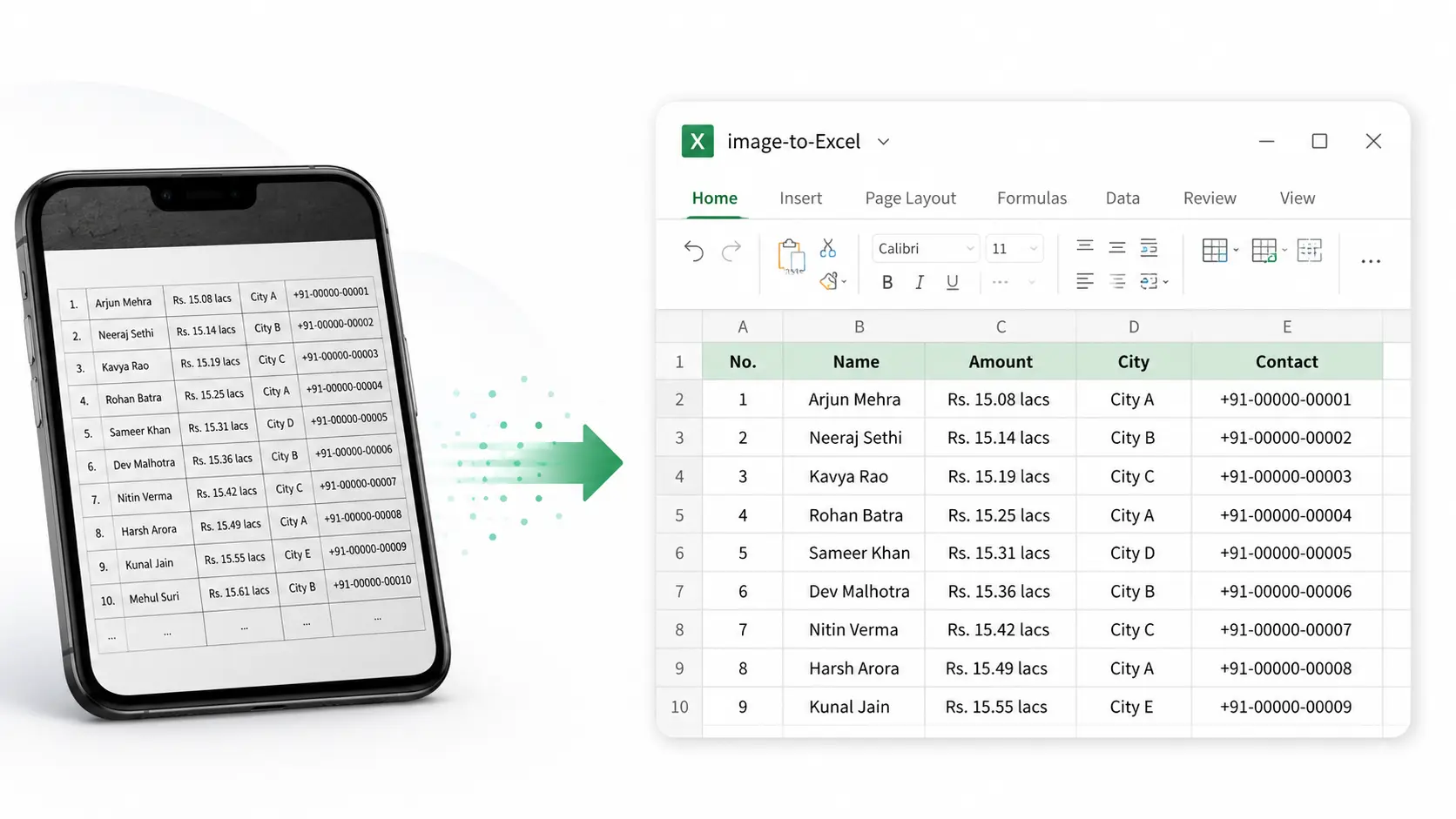
صورة إلى جدول Excel
تحويل الصورة إلى جدول Excel
تعرف على كيفية استخراج OCR للصفوف والأعمدة الحقيقية من الصور ولقطات الشاشة والمستندات الممسوحة ضوئيًا والفواتير وصور الجدول.
قراءة الدليل
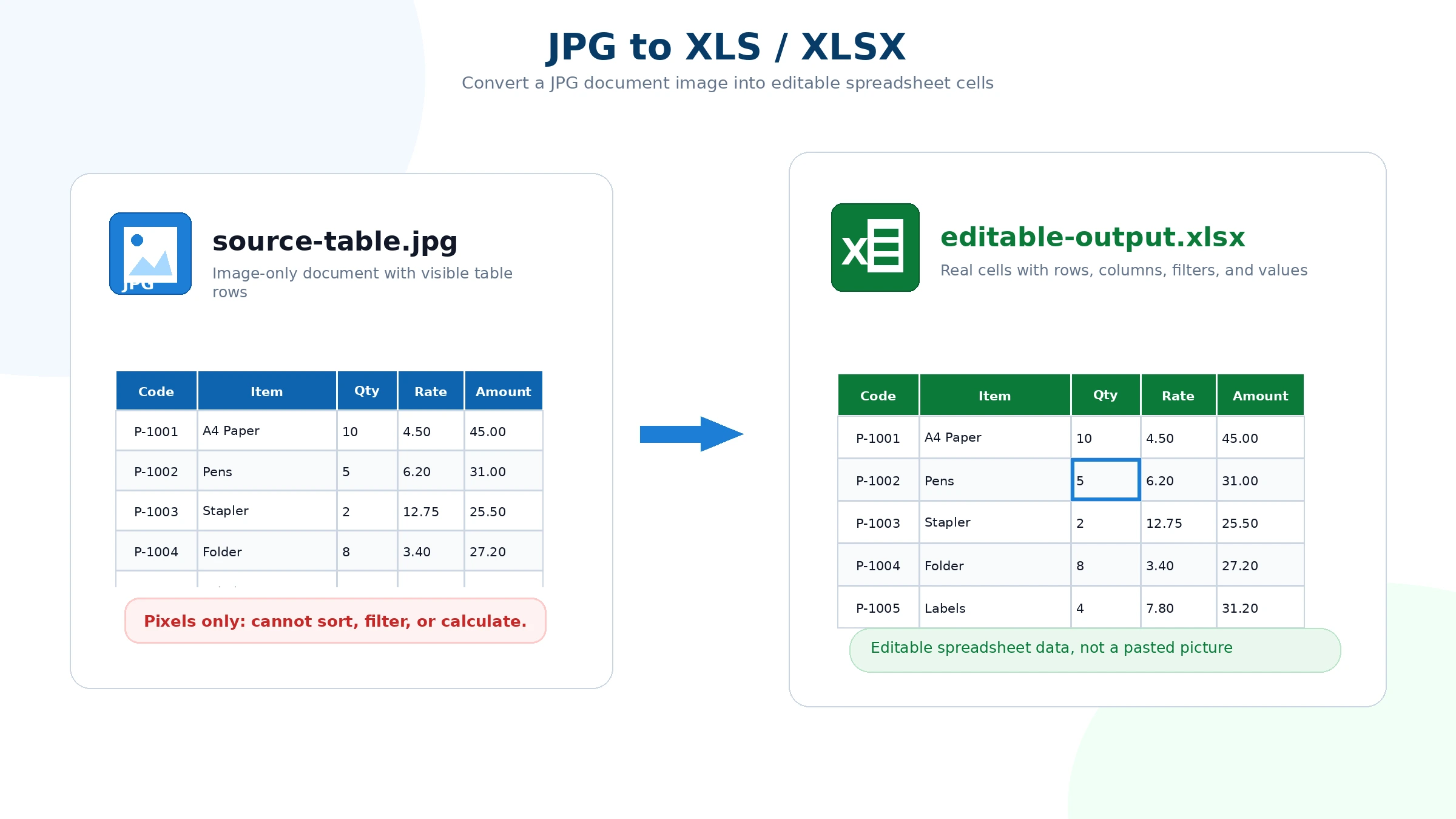
JPG إلى XLSX
JPG إلى XLS أو XLSX
فهم JPG إلى XLS، وJPG إلى XLSX، ومخرجات جدول البيانات القابلة للتحرير، وكيفية التحقق مما إذا كانت النتيجة هي خلايا حقيقية.
قراءة الدليل
الخصوصية والتعامل مع الملفات
تُستخدم الملفات المرفوعة فقط لتنفيذ تحويل OCR وإنشاء مخرجات الجدول. بعد إنشاء النتيجة، يُحذف الملف المرفوع فورًا ولا يتم الاحتفاظ به.