
JPG to Excel Converter
Преобразуйте изображения в таблицы Excel
Загрузите файлы изображений JPG, PNG или других форматов с таблицами. Наша технология распознавания текста (OCR) на базе ИИ извлечет данные и преобразует их в формат Excel.
Поддерживаемые загрузки и ограничения файлов
Выберите способ загрузки по месту хранения изображения таблицы и проверьте формат и размер перед конвертацией.
Форматы изображений
Используйте обычные скриншоты или фото таблиц, например JPG, PNG, WebP, GIF, BMP и TIFF. Четкие скриншоты обычно работают лучше, чем сжатые изображения из чата.
Источники загрузки
Загрузите файл с устройства, импортируйте из Google Drive, Dropbox или OneDrive либо добавьте прямую ссылку на изображение, если оно уже онлайн.
Ограничения размера
Каждый файл может быть до 10 МБ. Пакетная загрузка поддерживает до 20 файлов с общим лимитом 50 МБ.
Как конвертировать JPG в Excel?
Загрузить изображение
Перетащите файл изображения или нажмите, чтобы выбрать его. Поддерживаются форматы JPG, PNG и другие.
Обработка с помощью ИИ
Наша продвинутая технология OCR анализирует ваше изображение и автоматически извлекает данные таблицы.
Скачать Excel
Предпросмотрите извлеченные данные и мгновенно скачайте файл Excel в формате XLSX.
Что содержит экспорт Excel
Конвертер создает таблицу XLSX на основе обнаруженной структуры. Это результат OCR, поэтому важные суммы, даты, идентификаторы и формулы нужно проверить перед использованием.
- Строки и столбцы извлекаются как редактируемые ячейки, а не как плоский скриншот.
- Файл можно открыть в Excel, Google Sheets, Numbers или совместимой программе для таблиц.
- Объединенные ячейки, переносы в заголовках и необычная разметка могут потребовать ручной очистки после экспорта.
- Проверьте финансовые значения, идентификаторы и даты перед использованием таблицы в рабочем процессе.
Какие изображения подходят лучше
Точность OCR зависит от четкости таблицы. Используйте этот список перед расходованием кредитов на конвертацию.
- Четкие скриншоты таблиц из приложений, панелей или PDF.
- Фото счетов, квитанций, запасов или выписок с ровными строками.
- Изображения, где заголовки, числа и линии сетки хорошо читаются.
- Сильные блики, тени, смаз или очень низкое разрешение.
- Таблицы, снятые под сильным углом или разделенные на несколько изображений.
- Много рукописного текста, ручные исправления или заметки внутри ячеек.
Почему выбрать этот конвертер изображений в Excel?
Созданный для четких таблиц и сложных сканов, этот конвертер сочетает OCR и ИИ, чтобы быстро предоставить надежные электронные таблицы.
Частые сценарии преобразования изображений таблиц
Используйте конвертер для структурированных скриншотов и сканированных таблиц, где строки и столбцы должны остаться редактируемыми.
Счета и квитанции
Позиции, итоги, строки налогов
Извлекайте названия позиций, количества, цены за единицу, итоги и примечания из четких фото счетов в редактируемую таблицу.
Списки запасов
SKU, остатки, места хранения
Преобразуйте складские фото или скриншоты экспортированных таблиц в строки, которые можно сортировать, фильтровать и проверять в Excel.
Отчеты и выписки
Даты, суммы, категории
Преобразуйте скриншоты ежемесячных выписок и табличные отчеты в данные таблицы для сверки и очистки.
Проверка изображения перед загрузкой
- Обрежьте изображение так, чтобы таблица занимала большую часть кадра.
- Держите текст горизонтально и избегайте перспективных искажений.
- Используйте ровное освещение и избегайте бликов на числах.
- Для плотных таблиц лучше использовать четкие скриншоты или фотографии высокого разрешения.
Когда OCR нужен повторный проход
Что происходит после конвертации
Результатом будет таблица XLSX, а не плоское изображение. Вы можете редактировать ячейки, фильтровать строки, менять ширину столбцов и продолжать очистку данных в Excel, Google Sheets или совместимой программе.
Люди также спрашивают
Могу ли я преобразовать фотографию таблицы в Excel?
Да. Загрузите четкую фотографию с таблицей, и OCR извлечет строки и столбцы в файл Excel.
Какие форматы изображений поддерживаются?
Лучше всего работают распространенные форматы, такие как JPG и PNG. Если таблица читаема, OCR обычно справится с ее извлечением.
Почему некоторые ячейки получились неверными после преобразования?
Низкое разрешение, блики, наклон и объединенные ячейки могут снизить точность. Попробуйте сделать более четкий кадрированный фрагмент и держите таблицу прямой.
Безопасны ли мои данные?
Ваш файл используется исключительно для выполнения преобразования. Если у вас есть сомнения, не загружайте чувствительные документы.
Будет ли экспортированный файл Excel редактируемым?
Да. Выходной файл — это стандартная электронная таблица, поэтому вы можете редактировать ячейки, формулы и форматирование как обычно.
Как улучшить точность распознавания OCR?
Используйте изображение высокого разрешения, кадрируйте область с таблицей, избегайте теней и держите текст четким и горизонтальным.
Сохранит ли файл Excel цвета, шрифты и исходную разметку?
Конвертер делает упор на структуру таблицы и данные ячеек. Точное сохранение цветов, шрифтов, границ и макета страницы не гарантируется, поэтому финальное форматирование может потребовать ручной правки.
Можно ли использовать JPG to Excel на телефоне?
Да. Откройте сайт в мобильном браузере и загрузите фото, скриншот, файл из облака или ссылку на изображение. Для лучшего результата держите таблицу ровно, резко и без бликов.
Чем это отличается от встроенной функции Excel Данные с рисунка?
Функция Excel Данные с рисунка удобна внутри Excel. Этот сайт работает в браузере: можно загрузить локальный файл, выбрать файл из облака или указать ссылку на изображение, посмотреть извлеченную таблицу и скачать XLSX.
Можно ли использовать преобразованную таблицу для бухгалтерии или деловых записей?
Да, но рассматривайте результат OCR как помощь при вводе данных, а не как окончательный документ. Перед использованием для бухгалтерии, юридических или операционных решений проверьте суммы, даты, налоговые поля, идентификаторы и итоги.
Руководства по конвертации в Excel
Узнайте, как превращать JPG, фотографии, скриншоты и сканы таблиц в редактируемые таблицы Excel.
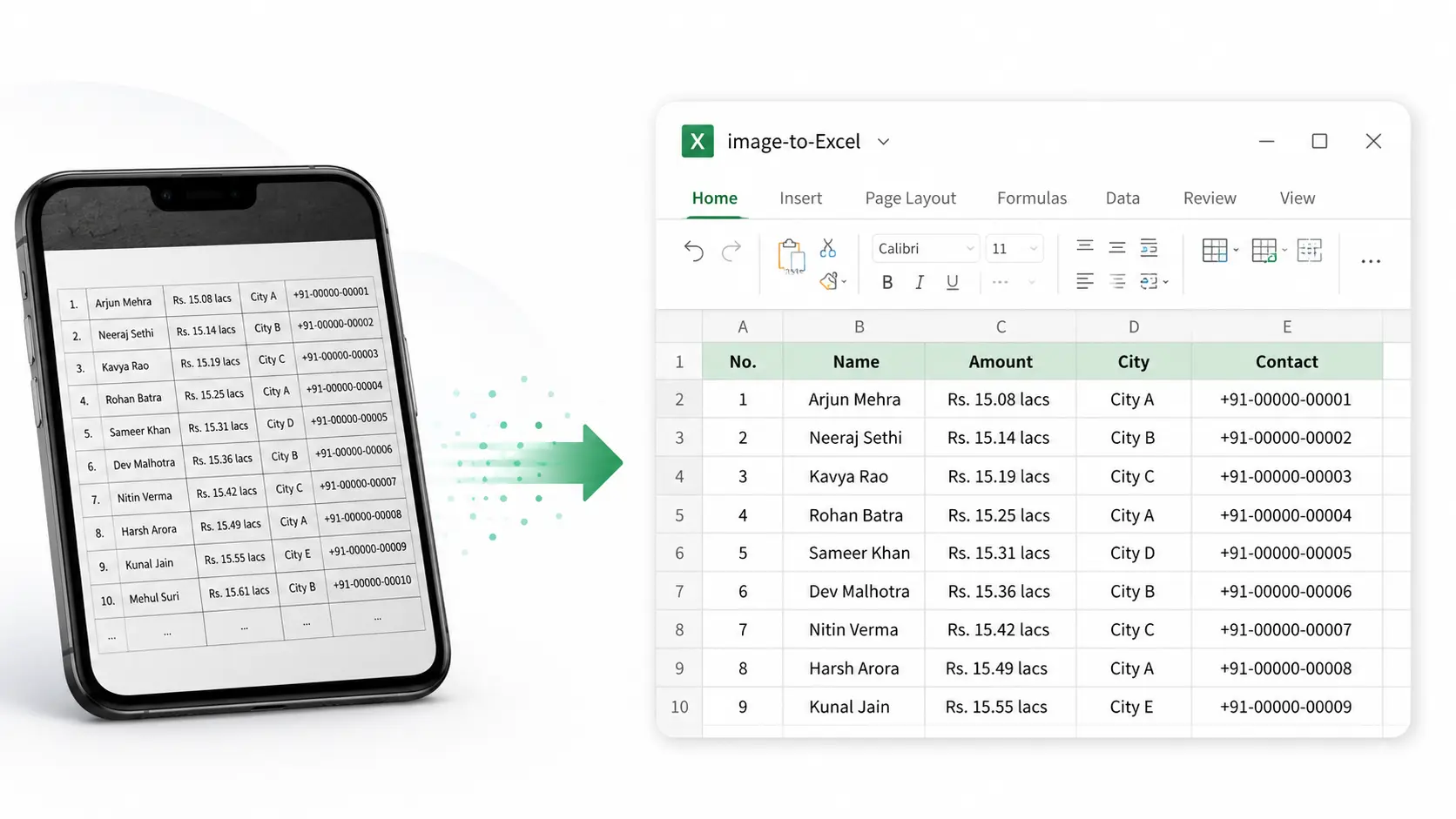
Изображение в таблицу Excel
Преобразовать изображение в таблицу Excel
Посмотрите, как OCR извлекает реальные строки и столбцы из фото, скриншотов, сканов, счетов и изображений таблиц.
Читать руководство
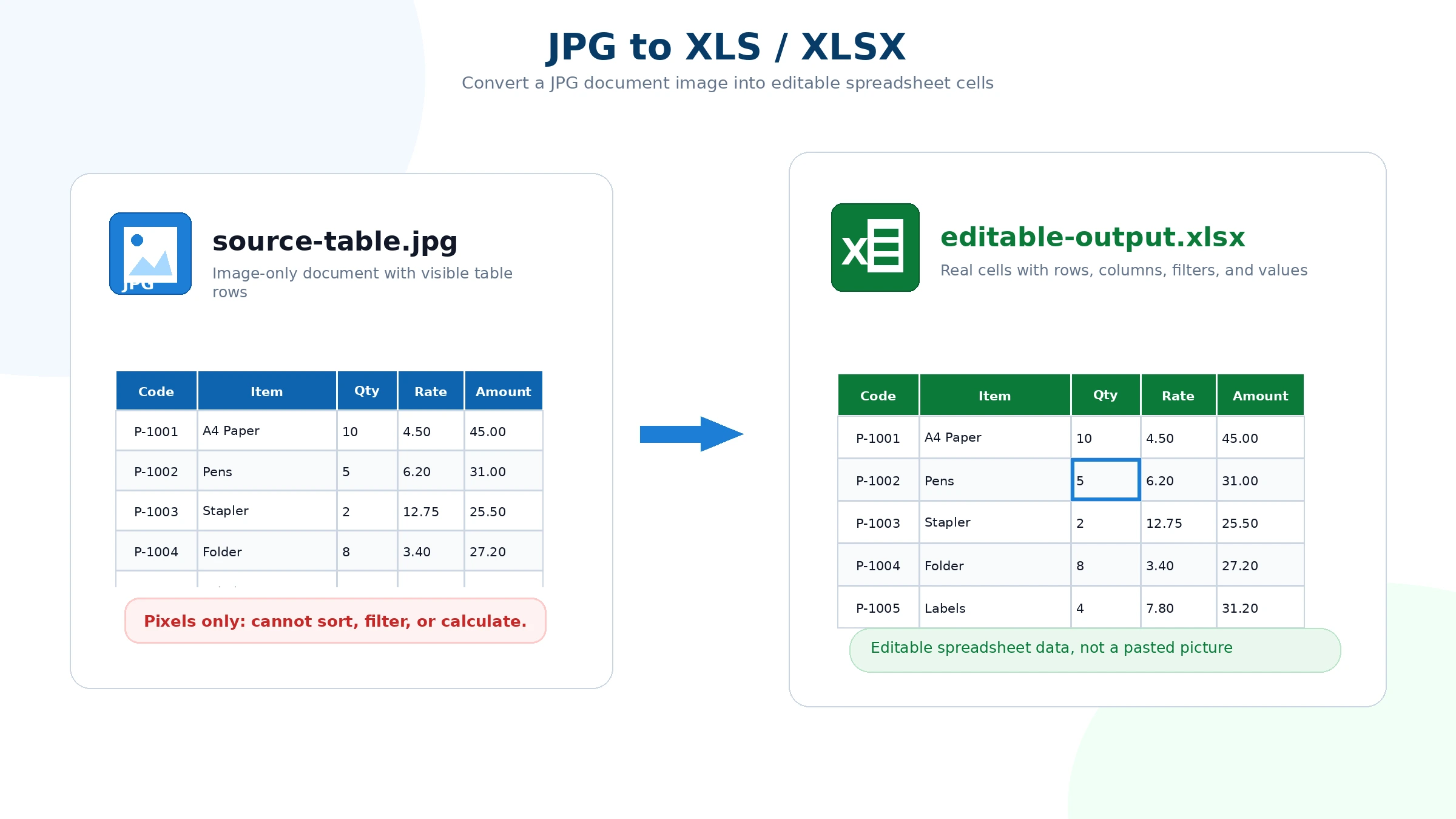
JPG в XLSX
JPG в XLS или XLSX
Разберитесь в JPG в XLS, JPG в XLSX, редактируемом выводе и проверке того, являются ли результаты настоящими ячейками.
Читать руководство
Конфиденциальность и обработка файлов
Загруженные файлы используются для OCR-конвертации и создания таблицы. Не загружайте документы с чувствительными персональными, финансовыми или конфиденциальными деловыми данными, если вы не готовы обрабатывать их онлайн.