
JPG to Excel Converter
이미지를 엑셀 스프레드시트로 변환하세요
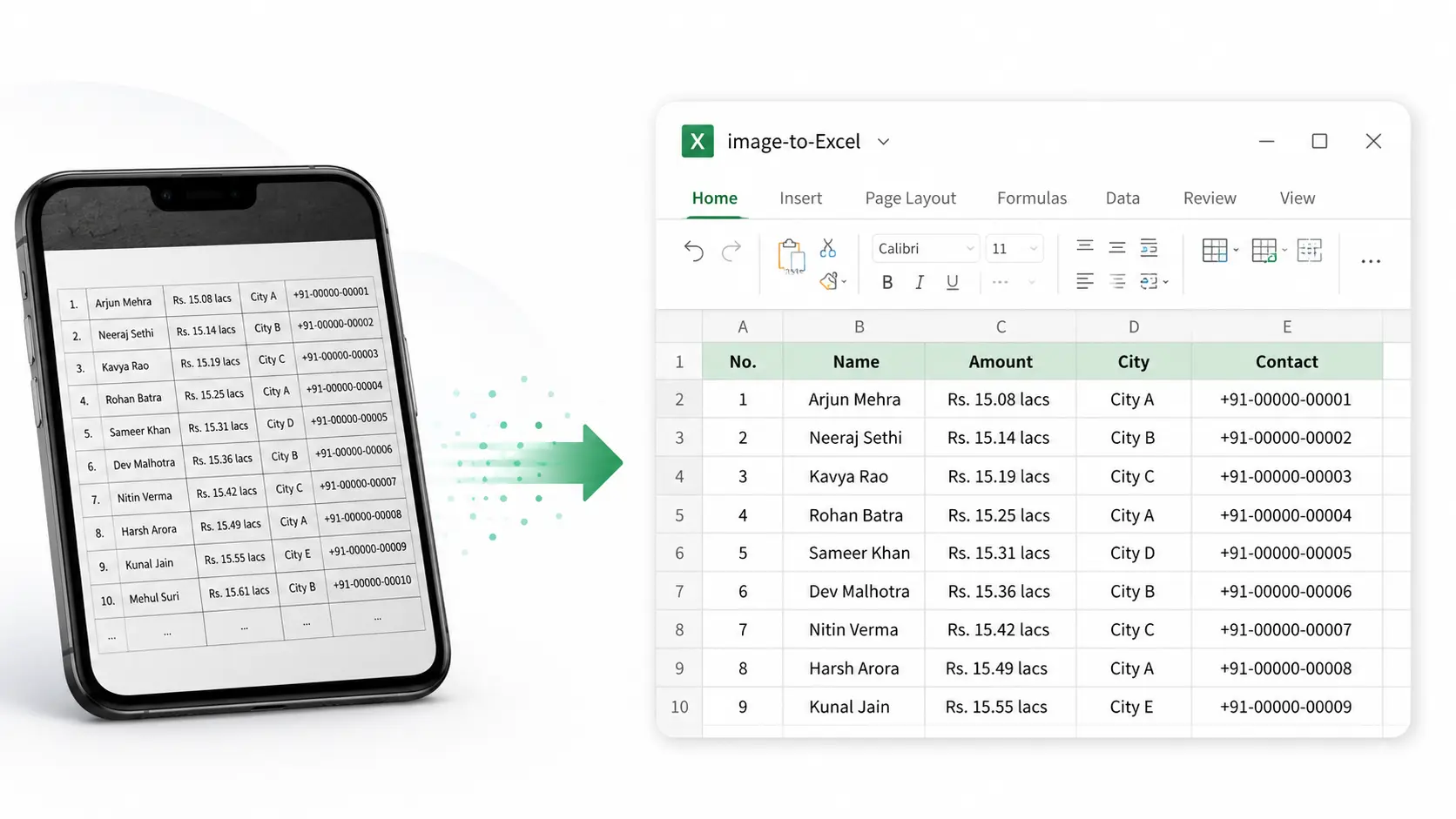
표가 포함된 JPG, PNG 기타 이미지 파일을 업로드하세요. AI 기반 OCR 기술이 데이터를 추출하여 엑셀 형식으로 변환해 드립니다.
지원되는 업로드 및 파일 제한
표 이미지가 저장된 위치에 맞는 업로드 방식을 선택하고 변환 전에 형식과 크기를 확인하세요.
이미지 형식
JPG, PNG, WebP, GIF, BMP, TIFF 같은 일반 표 스크린샷이나 사진을 사용할 수 있습니다. 압축된 채팅 이미지보다 선명한 스크린샷이 보통 더 좋습니다.
업로드 소스
기기에서 업로드하거나 Google Drive, Dropbox, OneDrive에서 가져오거나, 파일이 이미 온라인에 있으면 직접 이미지 링크를 추가하세요.
크기 제한
각 파일은 최대 10MB까지 가능합니다. 일괄 업로드는 최대 20개 파일, 총 50MB까지 지원합니다.
JPG를 엑셀로 변환하는 방법은?
이미지 업로드
이미지 파일을 드래그 앤 드롭하거나 클릭하여 찾아보세요. JPG, PNG 기타 형식을 지원합니다.
AI 처리 중
고급 OCR 기술로 이미지를 분석하고 표 데이터를 자동으로 추출합니다.
엑셀 다운로드
추출된 데이터를 미리 보고 엑셀 파일을 즉시 XLSX 형식으로 다운로드하세요.
Excel 출력에 포함되는 내용
감지된 표 구조를 바탕으로 XLSX 스프레드시트를 만듭니다. OCR 결과이므로 중요한 금액, 날짜, ID, 수식은 사용 전에 확인해야 합니다.
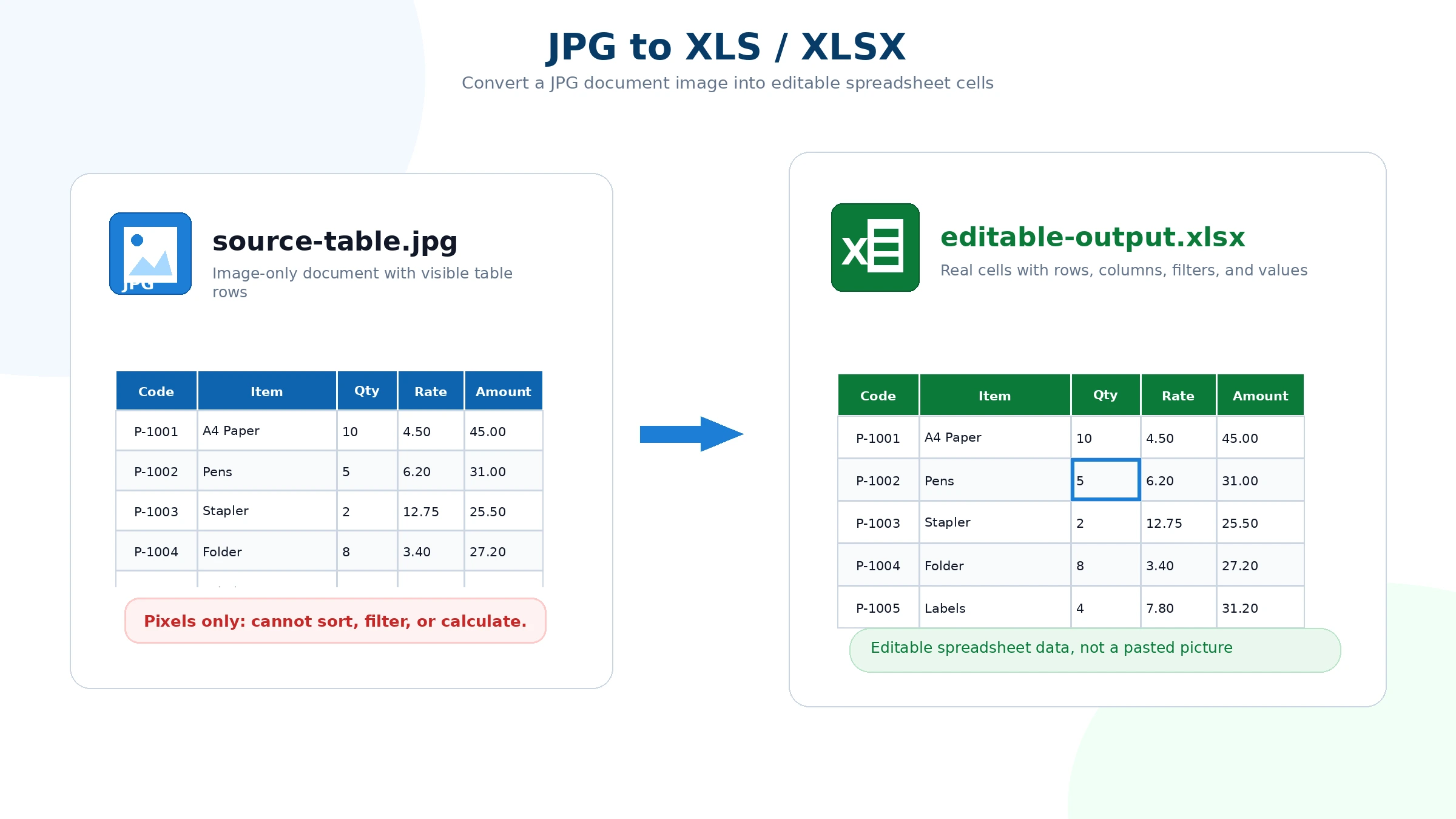
- 행과 열은 평면 스크린샷이 아니라 편집 가능한 스프레드시트 셀로 추출됩니다.
- Excel, Google Sheets, Numbers 또는 호환 스프레드시트 프로그램에서 열 수 있습니다.
- 병합 셀, 줄바꿈된 헤더, 특이한 레이아웃은 내보낸 뒤 수동 정리가 필요할 수 있습니다.
- 실제 업무에 사용하기 전에 재무 값, 식별자, 날짜를 확인하세요.
가장 잘 작동하는 이미지
OCR 정확도는 표가 얼마나 선명한지에 따라 달라집니다. 변환에 크레딧을 쓰기 전에 이 목록으로 확인하세요.
- 앱, 대시보드, PDF에서 가져온 선명한 표 스크린샷.
- 행이 곧은 청구서, 영수증, 재고표, 명세서 사진.
- 헤더, 숫자, 격자선이 읽기 쉬운 이미지.
- 강한 반사, 그림자, 흔들림, 매우 낮은 해상도.
- 큰 각도로 촬영했거나 여러 이미지로 나뉜 표.
- 손글씨가 많거나 손글씨 수정, 메모가 셀 안에 섞인 경우.
이 이미지-엑셀 변환기를 선택해야 하는 이유?
깨끗한 표부터 어려운 스캔 파일까지 대응하는 이 변환기는 OCR과 AI를 결합해 신뢰할 수 있는 스프레드시트를 빠르게 제공합니다.
자주 사용하는 표 이미지 변환
행과 열을 편집 가능한 상태로 유지해야 하는 구조화된 스크린샷과 스캔 표에 사용하세요.
청구서 및 영수증
품목, 합계, 세금 행
선명한 청구서 사진에서 품목명, 수량, 단가, 합계, 메모를 추출해 편집 가능한 스프레드시트로 만듭니다.
재고 목록
SKU, 재고, 위치
창고 사진이나 내보낸 표 스크린샷을 Excel에서 정렬, 필터링, 확인할 수 있는 행으로 변환합니다.
보고서 및 명세서
날짜, 금액, 카테고리
월별 명세서 스크린샷과 표 형식 보고서를 대조 및 정리에 사용할 스프레드시트 데이터로 변환합니다.
업로드 전 이미지 확인 사항
- 표가 화면 대부분을 차지하도록 이미지를 자르세요.
- 텍스트를 수평으로 유지하고 원근 왜곡을 피하세요.
- 조명을 고르게 하고 숫자 위의 빛 반사를 피하세요.
- 촘촘한 표에는 선명한 스크린샷이나 고해상도 사진을 사용하는 것이 좋습니다.
OCR 결과를 다시 확인해야 할 때
변환 후 결과
결과물은 납작한 이미지가 아니라 XLSX 스프레드시트입니다. Excel, Google Sheets 또는 호환 스프레드시트 프로그램에서 셀 편집, 행 필터링, 열 너비 조정, 데이터 정리를 계속할 수 있습니다.
자주 묻는 질문
테이블 사진을 엑셀로 변환할 수 있나요?
네. 테이블이 포함된 선명한 사진을 업로드하면 OCR이 행과 열을 추출해 엑셀 파일로 만들어드립니다.
어떤 이미지 포맷을 지원하나요?
JPG, PNG와 같은 일반 포맷이 가장 잘 작동합니다. 테이블이 읽을 수 있다면 보통 OCR이 추출할 수 있습니다.
변환 후 일부 셀이 잘못된 이유는 무엇인가요?
저해상도, 반사광, 기울기, 병합 셀은 정확도를 저하시킬 수 있습니다. 더 선명하게 크롭하고 테이블을 수평으로 유지해 보세요.
내 데이터는 안전한가요?
귀하의 파일은 변환을 수행하는 데만 사용됩니다. 불확실한 경우 민감한 문서는 업로드하지 마세요.
내보낸 엑셀은 편집 가능한가요?
네. 출력 결과는 표준 스프레드시트이므로 일반적으로 셀, 공식, 서식을 편집할 수 있습니다.
OCR 정확도를 높이려면 어떻게 해야 하나요?
고해상도 이미지를 사용하고 테이블 영역으로 크롭하며 그림자를 피하고 텍스트를 선명하고 수평으로 유지하세요.
Excel 파일이 색상, 글꼴, 원래 레이아웃을 유지하나요?
이 변환기는 표 구조와 셀 데이터 추출에 중점을 둡니다. 색상, 글꼴, 테두리, 페이지 레이아웃을 원본 그대로 보장하지 않으므로 최종 서식은 수동으로 조정해야 할 수 있습니다.
휴대폰에서 JPG to Excel을 사용할 수 있나요?
네. 모바일 브라우저에서 사이트를 열고 사진, 스크린샷, 클라우드 파일 또는 이미지 링크를 업로드할 수 있습니다. 좋은 결과를 위해 표를 평평하고 선명하게 촬영하고 반사를 피하세요.
Excel의 기본 제공 사진에서 데이터 기능과 무엇이 다른가요?
Excel의 사진에서 데이터 기능은 Excel 안에서 사용할 때 유용합니다. 이 사이트는 브라우저 기반이라 로컬 파일, 클라우드 선택기, 이미지 링크로 업로드하고 추출된 표를 미리 본 뒤 XLSX 파일을 다운로드할 수 있습니다.
변환된 스프레드시트를 회계나 업무 기록에 사용할 수 있나요?
네. 다만 OCR 결과는 최종 기록이 아니라 데이터 입력 보조 자료로 보세요. 회계, 법무, 운영 의사결정에 사용하기 전에 금액, 날짜, 세금 항목, ID, 합계를 확인하세요.
Excel 변환 가이드
JPG, 사진, 스크린샷, 스캔 표 이미지를 편집 가능한 Excel 스프레드시트로 바꾸는 방법을 알아보세요.
개인정보 및 파일 처리
업로드한 파일은 OCR 변환과 스프레드시트 출력 생성에 사용됩니다. 민감한 개인정보, 금융 정보 또는 기밀 업무 정보가 포함된 문서는 온라인 처리에 동의하는 경우에만 업로드하세요.