
JPG to Excel Converter
画像をExcelスプレッドシートに変換
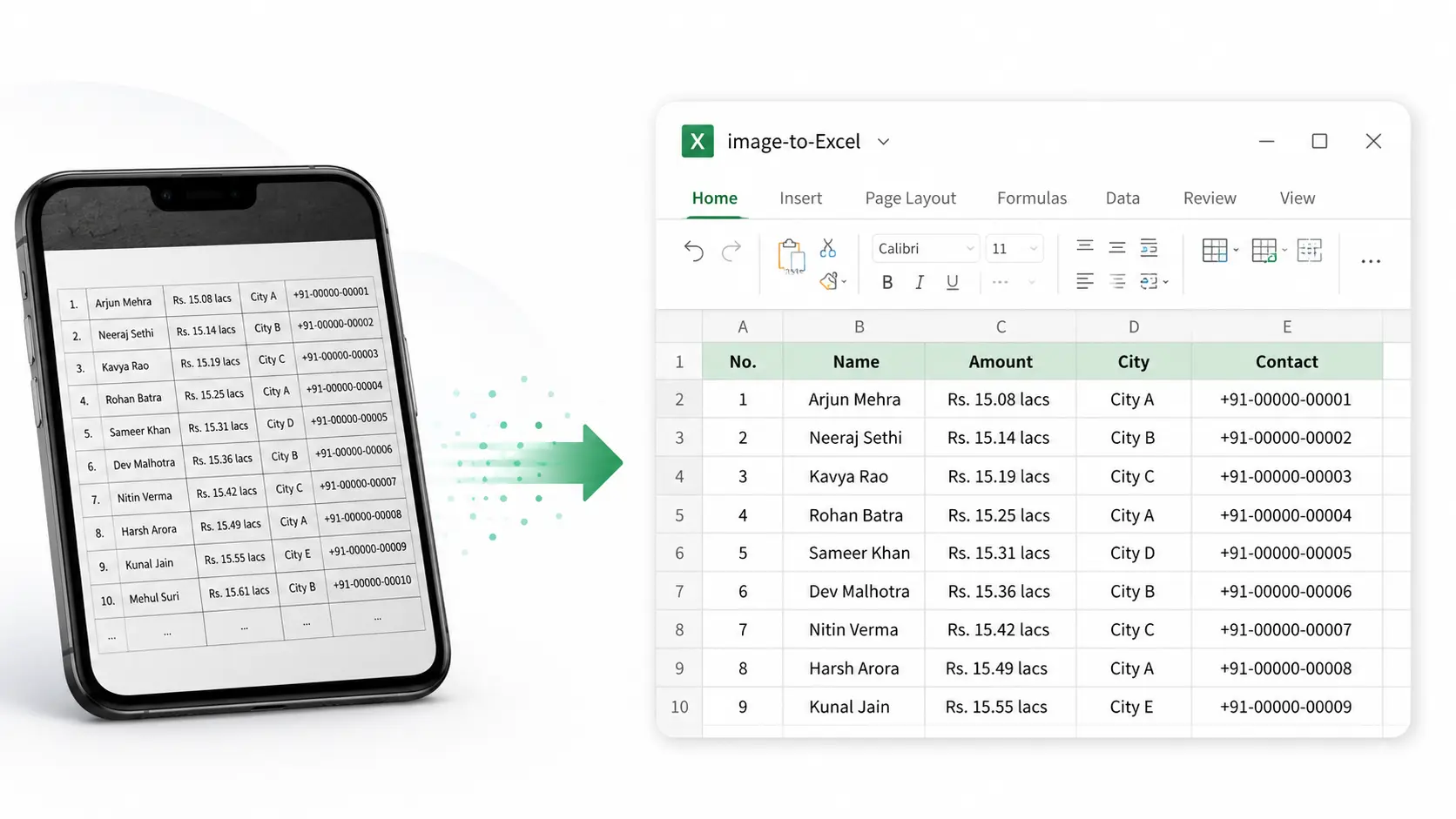
表が含まれるJPG、PNG、その他の画像ファイルをアップロードしてください。AI搭載OCRテクノロジーがデータを抽出し、Excel形式に変換します。
対応するアップロード方法とファイル制限
表画像の保存場所に合わせてアップロード方法を選び、変換前に形式とサイズを確認してください。
画像形式
JPG、PNG、WebP、GIF、BMP、TIFF などの一般的な表スクリーンショットや写真を使えます。チャットで圧縮された画像より、鮮明なスクリーンショットの方が適しています。
アップロード元
デバイスからアップロード、Google Drive・Dropbox・OneDrive からインポート、または画像がオンラインにある場合は直接リンクを追加できます。
サイズ制限
各ファイルは最大 10 MB です。一括アップロードは最大 20 ファイル、合計 50 MB まで対応します。
JPGをExcelに変換する方法は?
画像をアップロード
画像ファイルをドラッグ&ドロップするか、クリックしてファイルを選択してください。JPG、PNGなどに対応しています。
AIによる処理中
当社の高度なOCR技術が画像を分析し、表データを自動的に抽出します。
Excelをダウンロード
抽出したデータをプレビューし、XLSX形式のExcelファイルを即座にダウンロードできます。
Excel出力に含まれる内容
検出された表構造から XLSX スプレッドシートを作成します。OCR結果のため、重要な金額、日付、ID、数式は使用前に確認してください。
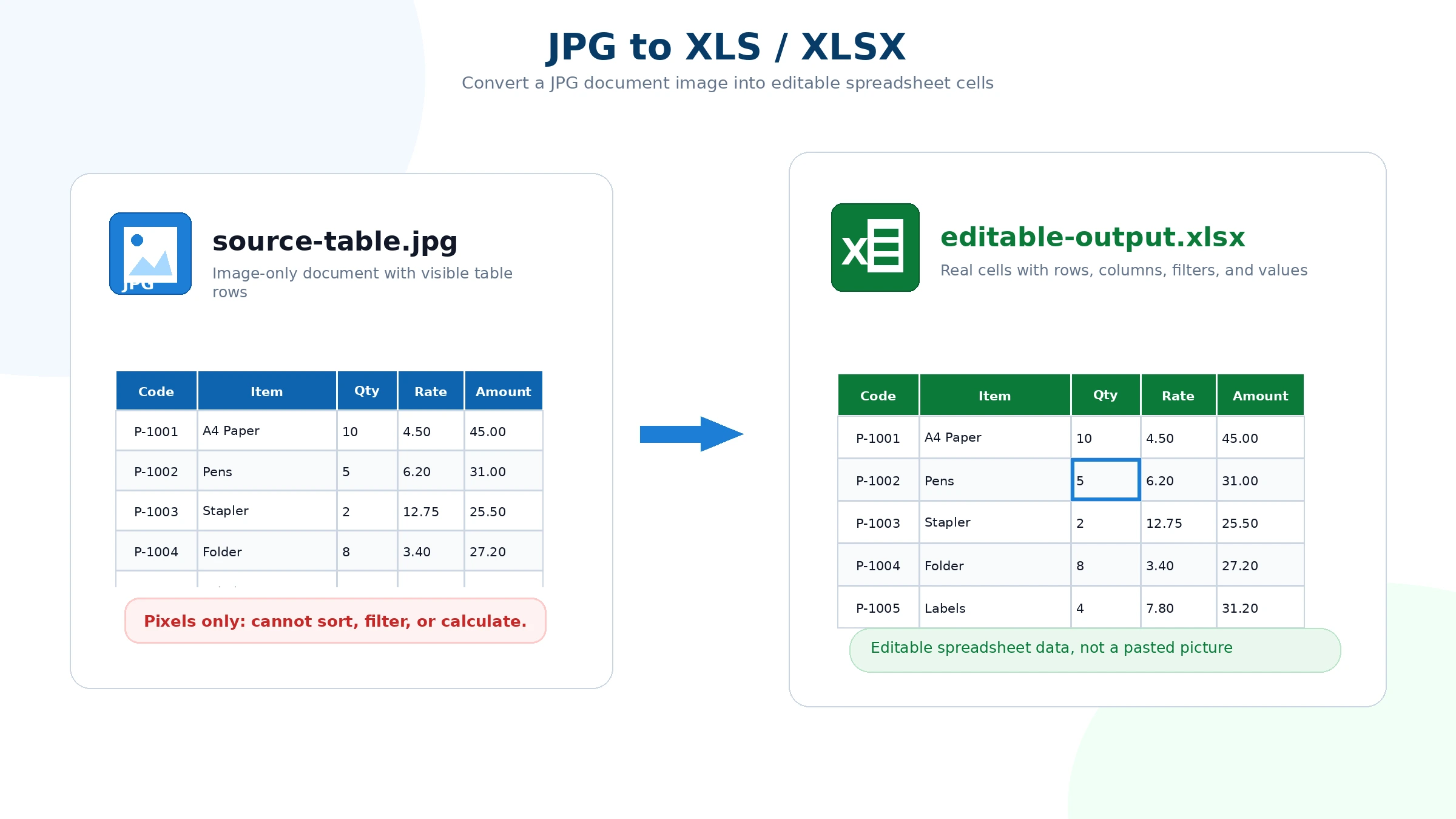
- 行と列は、平面画像ではなく編集可能なセルとして抽出されます。
- Excel、Google Sheets、Numbers、または互換性のある表計算ソフトで開けます。
- 結合セル、折り返し見出し、特殊なレイアウトは、出力後に手動整理が必要な場合があります。
- 業務で使う前に、金額、識別番号、日付を確認してください。
変換に向いている画像
OCR精度は表の見やすさに左右されます。変換にクレジットを使う前の確認に使ってください。
- アプリ、ダッシュボード、PDF からの鮮明な表スクリーンショット。
- 行がまっすぐな請求書、領収書、在庫表、明細書の写真。
- 見出し、数字、罫線が読み取りやすい画像。
- 強い反射、影、手ブレ、低すぎる解像度。
- 大きく斜めから撮影した表、または複数画像に分かれた表。
- 手書きが多い、手書き修正がある、メモがセル内に混ざっている画像。
この画像からExcelへのコンバーターを選ぶ理由
きれいな表から難易度の高いスキャン画像まで対応し、OCRとAIを組み合わせて信頼できるスプレッドシートを迅速に生成します。
よく使われる表画像の変換
行と列を編集可能なまま残したい、構造化されたスクリーンショットやスキャン表に使えます。
請求書と領収書
明細、合計、税額行
鮮明な請求書写真から品目名、数量、単価、合計、メモを抽出して編集可能な表にします。
在庫リスト
SKU、在庫、保管場所
倉庫で撮影した表やエクスポートした表のスクリーンショットを、Excelで並べ替え、絞り込み、確認できる行に変換します。
レポートと明細書
日付、金額、カテゴリ
月次明細のスクリーンショットや表形式のレポートを、照合や整理に使えるスプレッドシートデータに変換します。
アップロード前の画像チェック
- 表が画面の大部分を占めるように画像をトリミングしてください。
- 文字を水平に保ち、遠近によるゆがみを避けてください。
- 均一な明るさで撮影し、数字部分の反射を避けてください。
- 密な表では、鮮明なスクリーンショットや高解像度の写真を使うのがおすすめです。
OCR結果を見直すとき
変換後にできること
結果は平面的な画像ではなくXLSXスプレッドシートです。Excel、Google Sheets、互換性のある表計算ソフトでセル編集、行のフィルタ、列幅調整、データ整理を続けられます。
よくある質問
表の写真をExcelに変換できますか?
はい。表が写った鮮明な写真をアップロードすると、OCRが行と列を抽出してExcelファイルに変換します。
対応している画像形式は何ですか?
JPGやPNGなどの一般的な形式が最も適しています。表が読み取れる場合は、通常OCRで抽出できます。
変換後に一部のセルが不正確なのはなぜですか?
解像度が低い、反射がある、傾いている、結合セルがあるなどが精度を低下させる原因です。鮮明なトリミング画像を使用し、表を水平に保ってみてください。
私のデータは安全ですか?
ファイルは変換を実行するためにのみ使用されます。不安な場合は機密性の高い文書のアップロードを避けてください。
エクスポートしたExcelは編集可能ですか?
はい。出力は標準的なスプレッドシートなので、通常どおりセル、数式、書式を編集できます。
OCRの精度を向上させるにはどうすればよいですか?
高解像度の画像を使用し、表の領域にトリミングし、影を避け、テキストが鮮明で水平になるようにしてください。
Excelファイルは色、フォント、元のレイアウトを保持しますか?
この変換ツールは表の構造とセルデータの抽出を優先します。色、フォント、罫線、ページレイアウトの完全再現は保証されないため、最終的な書式調整が必要になる場合があります。
スマートフォンでJPG to Excelを使えますか?
はい。モバイルブラウザでサイトを開き、写真、スクリーンショット、クラウド上のファイル、画像リンクをアップロードできます。表は平らに、鮮明に、反射がない状態にすると結果が安定します。
Excel内蔵の画像からデータ機能とは何が違いますか?
Excelの画像からデータ機能はExcel内で使う場合に便利です。このサイトはブラウザベースなので、ローカルファイル、クラウド選択、画像リンクからアップロードし、抽出結果をプレビューしてXLSXファイルをダウンロードできます。
変換したスプレッドシートを会計や業務記録に使えますか?
はい。ただしOCR結果は最終記録ではなく入力補助として扱ってください。会計、法務、業務判断に使う前に、金額、日付、税項目、ID、合計を確認してください。
Excel変換ガイド
JPG、写真、スクリーンショット、スキャン表画像を編集可能なExcel表に変換する方法を学べます。
プライバシーとファイル処理
アップロードされたファイルはOCR変換とスプレッドシート生成に使用されます。個人情報、財務情報、機密性の高い業務情報を含む文書は、オンライン処理に問題がない場合のみアップロードしてください。