
JPG to Excel Converter
Ubah Gambar ke Lembar Kerja Excel
Unggah file JPG, PNG, atau file gambar lain yang berisi tabel. Teknologi OCR berbasis AI kami akan mengekstrak data dan mengubahnya ke format Excel.
Unggahan yang didukung dan batas file
Pilih cara unggah sesuai lokasi gambar tabel, lalu periksa format dan ukuran sebelum konversi.
Format gambar
Gunakan screenshot atau foto tabel umum seperti JPG, PNG, WebP, GIF, BMP, dan TIFF. Screenshot yang jelas biasanya lebih baik daripada gambar chat yang terkompresi.
Sumber unggahan
Unggah dari perangkat, impor dari Google Drive, Dropbox, atau OneDrive, atau tambahkan tautan gambar langsung jika file sudah online.
Batas ukuran
Setiap file dapat berukuran hingga 10 MB. Unggahan batch dapat berisi hingga 20 file, dengan batas total 50 MB.
Cara Mengonversi JPG ke Excel?
Unggah Gambar
Seret dan lepas file gambar Anda atau klik untuk menjelajahi. Mendukung JPG, PNG, dan lainnya.
Pemrosesan AI
Teknologi OCR canggih kami menganalisis gambar Anda dan mengekstrak data tabel secara otomatis.
Unduh Excel
Pratinjau data yang diekstrak dan unduh file Excel Anda dalam format XLSX secara instan.
Isi output Excel
Konverter membuat spreadsheet XLSX dari struktur tabel yang terdeteksi. Ini tetap hasil OCR, jadi nominal, tanggal, ID, dan rumus penting perlu ditinjau sebelum digunakan.
- Baris dan kolom diekstrak sebagai sel spreadsheet yang bisa diedit, bukan screenshot datar.
- File dapat dibuka di Excel, Google Sheets, Numbers, atau software spreadsheet yang kompatibel.
- Sel gabungan, header yang terbungkus, dan tata letak tidak umum mungkin perlu dirapikan manual setelah ekspor.
- Tinjau nilai keuangan, pengenal, dan tanggal sebelum memakai spreadsheet untuk pekerjaan produksi.
Gambar yang paling cocok
Akurasi OCR bergantung pada kejelasan tabel. Gunakan daftar ini sebelum memakai kredit untuk konversi.
- Screenshot tabel yang jelas dari aplikasi, dashboard, atau PDF.
- Foto faktur, struk, inventaris, atau rekening koran dengan baris lurus.
- Gambar dengan header, angka, dan garis tabel yang terbaca.
- Pantulan kuat, bayangan, blur gerakan, atau resolusi sangat rendah.
- Tabel difoto dari sudut tajam atau terbagi ke beberapa gambar.
- Tulisan tangan padat, koreksi manual, atau catatan bercampur di sel tabel.
Mengapa Memilih Konverter Gambar ke Excel Ini?
Dirancang untuk tabel bersih dan scan yang sulit, konverter ini menggabungkan OCR dan AI untuk menyajikan spreadsheet yang dapat diandalkan dengan cepat.
Konversi umum gambar tabel
Gunakan konverter untuk screenshot terstruktur dan tabel hasil pindai saat baris dan kolom perlu tetap bisa diedit.
Faktur dan struk
Item baris, total, baris pajak
Ekstrak nama item, jumlah, harga satuan, total, dan catatan dari foto faktur yang jelas ke spreadsheet yang bisa diedit.
Daftar inventaris
SKU, stok, lokasi
Ubah foto gudang atau screenshot tabel ekspor menjadi baris yang bisa diurutkan, difilter, dan diperiksa di Excel.
Laporan dan rekening koran
Tanggal, jumlah, kategori
Konversi screenshot rekening bulanan dan laporan berbentuk tabel menjadi data spreadsheet untuk rekonsiliasi dan pembersihan.
Checklist gambar sebelum diunggah
- Pangkas gambar agar tabel mengisi sebagian besar bingkai.
- Jaga teks tetap horizontal dan hindari distorsi perspektif.
- Gunakan pencahayaan merata dan hindari pantulan pada angka.
- Untuk tabel padat, gunakan screenshot tajam atau foto beresolusi tinggi.
Saat OCR perlu diperiksa ulang
Apa yang terjadi setelah konversi
Hasilnya adalah spreadsheet XLSX, bukan gambar datar. Anda dapat mengedit sel, memfilter baris, menyesuaikan lebar kolom, dan terus membersihkan data di Excel, Google Sheets, atau software spreadsheet yang kompatibel.
Orang-orang juga bertanya
Bisakah saya mengonversi foto tabel ke Excel?
Ya. Unggah foto jelas yang berisi tabel dan OCR akan mengekstrak baris dan kolomnya ke file Excel.
Format gambar apa yang didukung?
Format umum seperti JPG dan PNG berfungsi paling baik. Jika tabelnya terbaca, OCR biasanya dapat mengekstraknya.
Mengapa beberapa sel salah setelah konversi?
Resolusi rendah, silau, kemiringan, dan sel yang digabungkan dapat mengurangi akurasi. Coba potongan gambar yang lebih jelas dan pastikan tabelnya lurus.
Apakah dataku aman?
Filemu hanya digunakan untuk melakukan konversi. Hindari mengunggah dokumen sensitif jika kamu tidak yakin.
Akankah file Excel yang diekspor dapat diedit?
Ya. Outputnya adalah spreadsheet standar sehingga kamu dapat mengedit sel, rumus, dan format seperti biasa.
Bagaimana cara meningkatkan akurasi OCR?
Gunakan gambar beresolusi tinggi, potong hingga area tabel, hindari bayangan, dan pastikan tulisan tajam dan horizontal.
Apakah file Excel akan mempertahankan warna, font, dan tata letak asli?
Konverter berfokus pada struktur tabel dan data sel. Warna, font, border, atau tata letak halaman tidak dijamin sama persis, sehingga format akhir mungkin perlu diedit manual.
Bisakah saya memakai JPG to Excel di ponsel?
Ya. Buka situs di browser ponsel lalu unggah foto, screenshot, file cloud, atau tautan gambar. Untuk hasil terbaik, pastikan tabel rata, tajam, dan bebas pantulan.
Apa bedanya dengan fitur bawaan Excel Data from Picture?
Fitur Data from Picture Excel berguna di dalam Excel. Situs ini berbasis browser, jadi Anda dapat mengunggah file lokal, memilih dari cloud, atau memakai tautan gambar, lalu meninjau tabel hasil ekstraksi dan mengunduh file XLSX.
Bisakah spreadsheet hasil konversi digunakan untuk akuntansi atau catatan bisnis?
Bisa, tetapi perlakukan output OCR sebagai bantuan input data, bukan catatan final. Periksa jumlah, tanggal, kolom pajak, ID, dan total sebelum memakai spreadsheet untuk akuntansi, hukum, atau keputusan operasional.
Panduan konversi Excel
Pelajari cara mengubah JPG, foto, screenshot, dan gambar tabel hasil scan menjadi spreadsheet Excel yang bisa diedit.
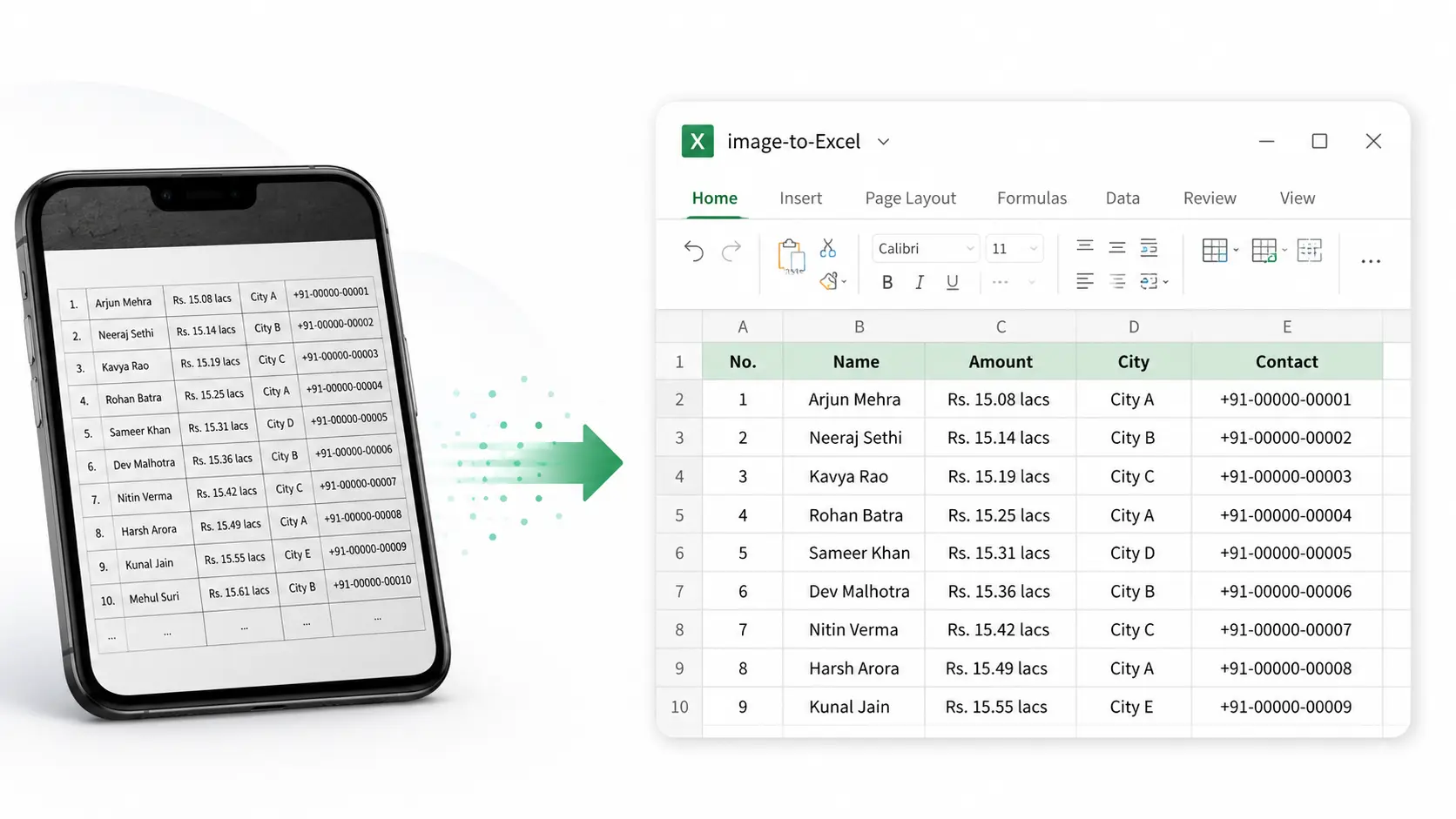
Gambar ke tabel Excel
Ubah gambar menjadi tabel Excel
Lihat bagaimana OCR mengekstrak baris dan kolom nyata dari foto, screenshot, dokumen scan, faktur, dan gambar tabel.
Baca panduan
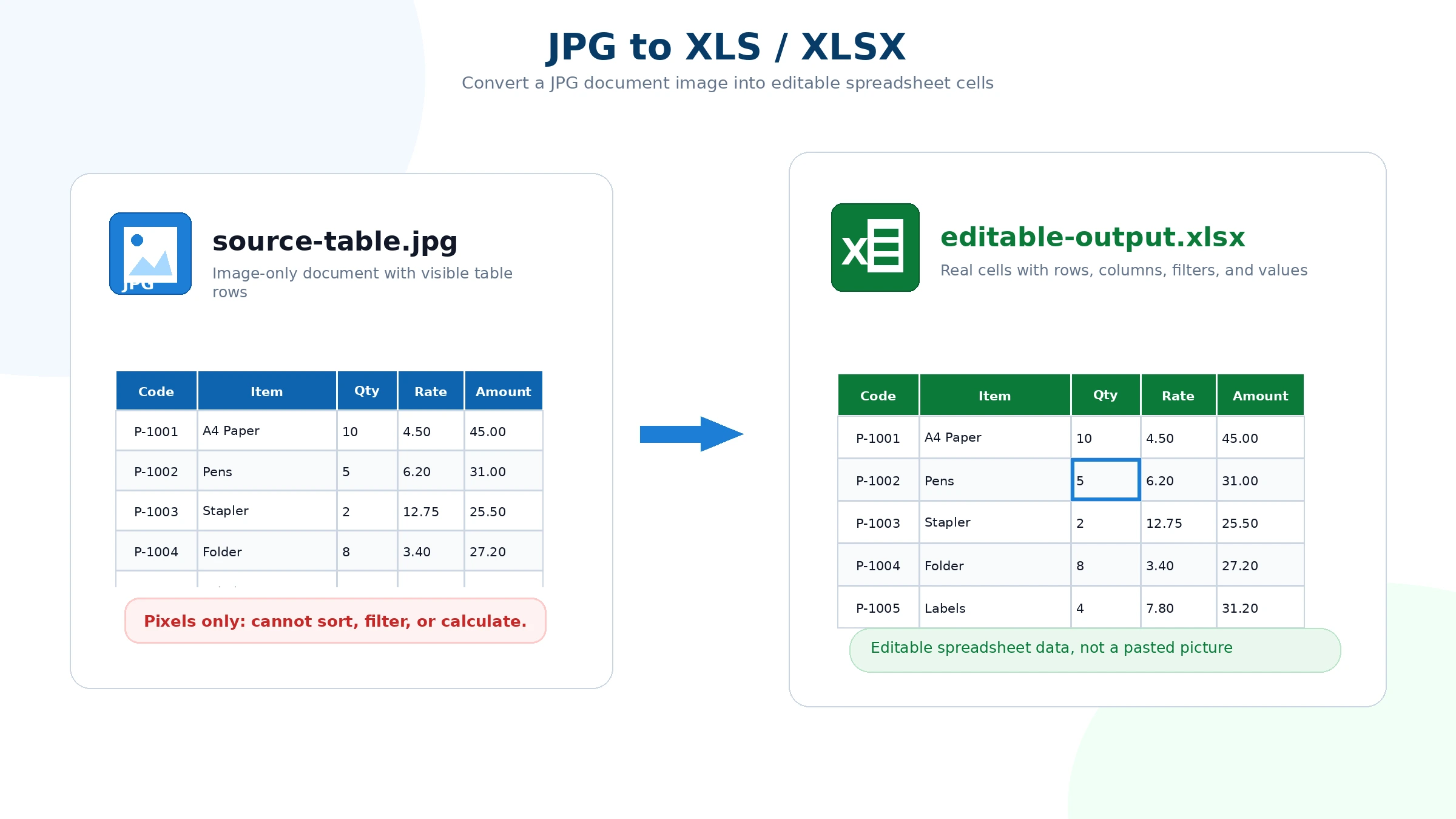
JPG ke XLSX
JPG ke XLS atau XLSX
Pahami JPG ke XLS, JPG ke XLSX, output spreadsheet yang bisa diedit, dan cara memastikan hasilnya berupa sel nyata.
Baca panduan
Privasi dan pemrosesan file
File yang diunggah digunakan untuk menjalankan konversi OCR dan membuat output spreadsheet. Hindari mengunggah dokumen yang berisi informasi pribadi, keuangan, atau bisnis rahasia kecuali Anda nyaman memprosesnya secara online.